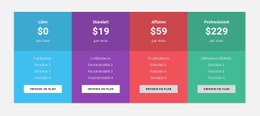
Choisissez votre plan de paiement mensuel Modèle


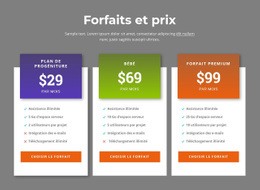
Des en-têtes superposés confèrent toute sa singularité à cette présentation à trois forfaits
Cette section associe une introduction centrée à trois cartes tarifaires clairement différenciées, évitant de présenter les forfaits sous forme de liste brute ou de simples panneaux blancs identiques. Starter 5 pages, Business 10 pages et Starter e-commerce occupent chacun un corps vertical identifié par sa couleur, dont les touches de bleu, de sarcelle et de rose assurent une séparation visuelle immédiate. Les en-têtes blancs arrondis chevauchent ces corps de carte, offrant à chaque forfait un point d'entrée distinctif tout en maintenant une structure rigoureusement homogène sur toute la rangée.
Chaque option comprend un prix bien visible, une liste d'inclusions en quatre lignes et un bouton d'achat. Ce niveau de détail rend la mise en page particulièrement efficace lorsque les visiteurs doivent comparer plusieurs forfaits sans qu'il soit nécessaire d'ajouter un second dispositif de comparaison. Les prix affichés en grand créent un point focal net, tandis que l'emplacement régulier des listes et des boutons permet de comparer facilement les cartes en dépit de leurs couleurs distinctes. Le fond anthracite foncé renforce le contraste et donne à l'ensemble de la section un espace visuel bien délimité.
Il s'agit d'un choix pertinent pour une zone tarifaire nécessitant davantage de personnalité graphique qu'une simple liste empilée. Les valeurs et libellés d'exemple peuvent être personnalisés avec le contenu réel du projet, tandis que la disposition en trois colonnes, les en-têtes superposés et le code couleur affirmé continuent de démarquer cette section des autres présentations tarifaires. Tout son intérêt réside dans l'alliance d'une comparaison limpide et d'un traitement visuel marquant des cartes.
Personnalisez avec Nicepage
Lorsque vous utilisez Générateur de modèles, vous pourrez ajuster les couleurs, les polices, l'en-tête et le texte, la mise en page, les colonnes et autres éléments de conception, ainsi que le contenu et les images.
Modifier le modèle hors ligne
2. Créez une nouvelle page ou sélectionnez une page existante
3. Cliquez sur Ajouter un nouveau bloc, recherchez l'identifiant 2975844 et cliquez sur Entrée
Modifier le modèle en ligne
Créez des sites Web géniaux


Nicepage Builder gratuit
Mots clés
Commencer avec un modèle prêt à l'emploi
Choisir un design pour une nouvelle page
Utilisez un modèle prêt à l'emploi comme point de départ au lieu de créer chaque page à partir d'une page blanche. Lorsque vous ajoutez une nouvelle page dans Nicepage, parcourez les designs disponibles, comparez les différentes mises en page et choisissez une option qui correspond déjà à l'objectif général et à l'orientation visuelle de votre projet.
Explorer différents designs de page
Explorez les Designs de page à l'aide de la recherche, des catégories thématiques, des ensembles de designs et des aperçus plein écran. La collection comprend des mises en page pour différents sujets et usages, ce qui facilite la comparaison des alternatives avant de sélectionner un design à personnaliser.
Personnaliser le modèle sélectionné
Après avoir choisi un design, créez la page et continuez à la modifier visuellement dans Nicepage. Remplacez le contenu de démonstration, ajustez les images, la typographie, les couleurs, les sections et autres éléments, et adaptez la mise en page prête à l'emploi à votre propre contenu au lieu de reconstruire le design depuis le début.
Explorer d'autres pistes de design
Si la première option ne correspond pas suffisamment à votre projet, retournez à la collection de modèles et comparez-en d'autres avant de choisir une mise en page. La bibliothèque de modèles s'avère ainsi utile non seulement pour créer des pages plus rapidement, mais aussi pour explorer différentes approches visuelles et trouver un point de départ adapté à un nouveau projet.
Ce processus vous donne accès à une vaste collection de designs prêts à l'emploi que vous pouvez sélectionner, comparer et personnaliser en fonction des besoins de chaque nouvelle page ou projet.

Plus de Prix blocs
-

-
EN
-
EN
-
EN
-
-
-
EN
-
EN