Comment faire des réservations Modèle


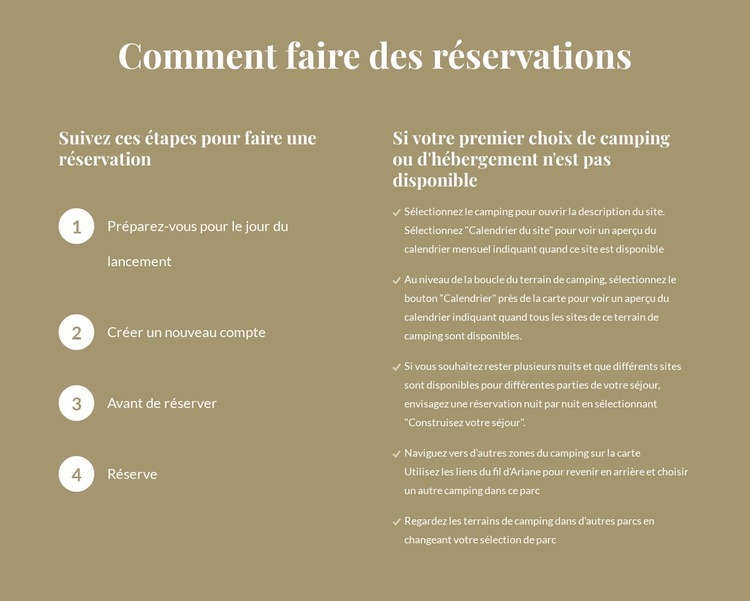
Un guide de réservation en deux colonnes avec solutions alternatives intégrées
Ce design réunit deux types d'informations de réservation utiles sans jamais réduire l'un ou l'autre à une simple liste de conseils génériques. À gauche, quatre étapes numérotées dessinent un parcours visible, allant de la préparation et de la création du compte jusqu'à la réservation finale. À droite, cinq puces de recours prennent le relais lorsqu'un emplacement de camping ou un hébergement souhaité n'est pas disponible. Cette association distingue ce bloc des sections d'instructions plus simples : elle couvre à la fois le cheminement prévu et les décisions suivantes que le visiteur pourrait devoir prendre.
Le titre centré unifie les deux colonnes, tandis que les sous-titres précisent leurs rôles respectifs. Les marqueurs circulaires blancs confèrent un rythme visuel marqué à la séquence principale, et l'arrière-plan beige associé à la typographie blanche crée un fort contraste sur toute la surface de contenu. Les mentions renvoyant au Calendrier du site, au Calendrier et à Composer votre séjour apportent des repères de navigation précis sans exiger que la section devienne un outil de réservation interactif. Cette mise en page est particulièrement adaptée lorsqu'une page a besoin d'indications de réservation claires et consistantes, tout en conservant un bloc unique et réutilisable. Les designs de blocs de Nicepage proposent d'autres orientations au niveau de la section, ce qui permet de comparer cette disposition avec d'autres options selon la couverture du contenu et la structure visuelle.
Personnalisez avec Nicepage
Lorsque vous utilisez Générateur de modèles, vous pourrez ajuster les couleurs, les polices, l'en-tête et le texte, la mise en page, les colonnes et autres éléments de conception, ainsi que le contenu et les images.
Modifier le modèle hors ligne
2. Créez une nouvelle page ou sélectionnez une page existante
3. Cliquez sur Ajouter un nouveau bloc, recherchez l'identifiant 4537223 et cliquez sur Entrée
Modifier le modèle en ligne
Créez des sites Web géniaux


Nicepage Builder gratuit
Mots clés
Commencer avec un modèle prêt à l'emploi
Choisir un design pour une nouvelle page
Utilisez un modèle prêt à l'emploi comme point de départ au lieu de créer chaque page à partir d'une page blanche. Lorsque vous ajoutez une nouvelle page dans Nicepage, parcourez les designs disponibles, comparez les différentes mises en page et choisissez une option qui correspond déjà à l'objectif général et à l'orientation visuelle de votre projet.
Explorer différents designs de page
Explorez les Designs de page à l'aide de la recherche, des catégories thématiques, des ensembles de designs et des aperçus plein écran. La collection comprend des mises en page pour différents sujets et usages, ce qui facilite la comparaison des alternatives avant de sélectionner un design à personnaliser.
Personnaliser le modèle sélectionné
Après avoir choisi un design, créez la page et continuez à la modifier visuellement dans Nicepage. Remplacez le contenu de démonstration, ajustez les images, la typographie, les couleurs, les sections et autres éléments, et adaptez la mise en page prête à l'emploi à votre propre contenu au lieu de reconstruire le design depuis le début.
Explorer d'autres pistes de design
Si la première option ne correspond pas suffisamment à votre projet, retournez à la collection de modèles et comparez-en d'autres avant de choisir une mise en page. La bibliothèque de modèles s'avère ainsi utile non seulement pour créer des pages plus rapidement, mais aussi pour explorer différentes approches visuelles et trouver un point de départ adapté à un nouveau projet.
Ce processus vous donne accès à une vaste collection de designs prêts à l'emploi que vous pouvez sélectionner, comparer et personnaliser en fonction des besoins de chaque nouvelle page ou projet.

Ensemble de conception (31)


Plus de Texte blocs
-
EN

-
EN
-
-
EN
-
-
-
-