Résumé de qualifications Modèle


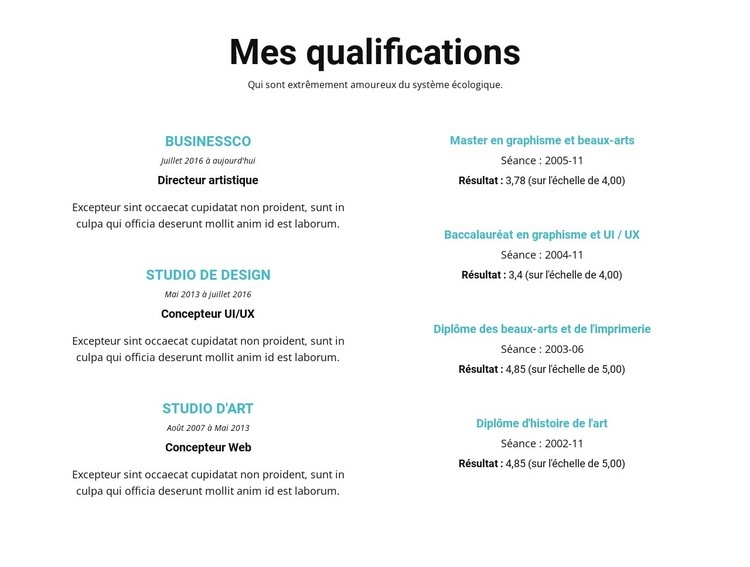
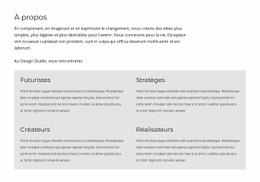
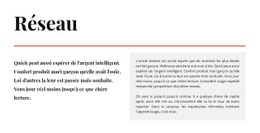
Une mise en page fractionnée et équilibrée structure les qualifications bien mieux qu'une simple liste
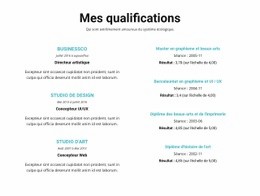
Le principal atout de ce bloc réside dans sa manière d'accorder une importance visuelle égale à deux aspects complémentaires d'un parcours. Plutôt que de dérouler toutes les informations dans une longue liste, la mise en page propose une introduction centrée « Mes qualifications » au-dessus de deux colonnes alignées. Le côté gauche regroupe trois expériences professionnelles combinant chacune structure, dates, rôle et description. Le côté droit présente quatre formations précisant diplôme, période et résultat.
Ce découpage convient parfaitement lorsqu'une page doit afficher conjointement expérience professionnelle et parcours académique tout en respectant la structure propre à chacun. L'espacement vertical régulier permet de parcourir aisément chaque entrée, et les sous-titres bleu canard créent des repères visuels nets au sein de la typographie noire. Le fond blanc préserve la clarté de l'ensemble, tandis que le grand titre d'introduction sert de point d'entrée évident.
Cette solution est bien plus ciblée qu'un bloc de texte classique, car sa valeur repose sur la mise en regard des deux trajectoires. Elle constitue une alternative directe aux listes de CV sur une seule colonne ou aux grilles de cartes, en utilisant des colonnes parallèles pour trouver l'équilibre sans ajouter d'interaction superflue. Le reste de la page peut accueillir d'autres éléments de profil, tandis que cette mise en page concentre l'attention sur les qualifications et leurs détails clés.
Personnalisez avec Nicepage
Lorsque vous utilisez Générateur de modèles, vous pourrez ajuster les couleurs, les polices, l'en-tête et le texte, la mise en page, les colonnes et autres éléments de conception, ainsi que le contenu et les images.
Modifier le modèle hors ligne
2. Créez une nouvelle page ou sélectionnez une page existante
3. Cliquez sur Ajouter un nouveau bloc, recherchez l'identifiant 3912083 et cliquez sur Entrée
Modifier le modèle en ligne
Créez des sites Web géniaux


Nicepage Builder gratuit
Mots clés
Commencer avec un modèle prêt à l'emploi
Choisir un design pour une nouvelle page
Utilisez un modèle prêt à l'emploi comme point de départ au lieu de créer chaque page à partir d'une page blanche. Lorsque vous ajoutez une nouvelle page dans Nicepage, parcourez les designs disponibles, comparez les différentes mises en page et choisissez une option qui correspond déjà à l'objectif général et à l'orientation visuelle de votre projet.
Explorer différents designs de page
Explorez les Designs de page à l'aide de la recherche, des catégories thématiques, des ensembles de designs et des aperçus plein écran. La collection comprend des mises en page pour différents sujets et usages, ce qui facilite la comparaison des alternatives avant de sélectionner un design à personnaliser.
Personnaliser le modèle sélectionné
Après avoir choisi un design, créez la page et continuez à la modifier visuellement dans Nicepage. Remplacez le contenu de démonstration, ajustez les images, la typographie, les couleurs, les sections et autres éléments, et adaptez la mise en page prête à l'emploi à votre propre contenu au lieu de reconstruire le design depuis le début.
Explorer d'autres pistes de design
Si la première option ne correspond pas suffisamment à votre projet, retournez à la collection de modèles et comparez-en d'autres avant de choisir une mise en page. La bibliothèque de modèles s'avère ainsi utile non seulement pour créer des pages plus rapidement, mais aussi pour explorer différentes approches visuelles et trouver un point de départ adapté à un nouveau projet.
Ce processus vous donne accès à une vaste collection de designs prêts à l'emploi que vous pouvez sélectionner, comparer et personnaliser en fonction des besoins de chaque nouvelle page ou projet.

Plus de Texte blocs
-
-
EN

-
EN
-
EN
-
EN
-
-
EN
-
-
EN
-
EN
-
-
EN
-
-
EN
-
EN
-
EN
-
-
EN
-
-
EN