Table classique Modèle


Une structure à cinq colonnes pour des comparaisons structurées
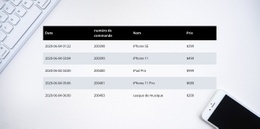
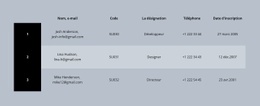
La section s’ouvre sur « Notre travail transforme les entreprises », suivi d’un paragraphe d’accompagnement qui prépare le lecteur à découvrir une zone d’informations dense mais parfaitement ordonnée. Sa spécificité réside dans son tableau à cinq colonnes : cinq libellés posent le cadre comparatif, et cinq lignes de données répètent le même schéma associant un élément à quatre descriptions. Cette formule assure une présentation bien plus structurée qu’un simple paragraphe, tout en évitant l’éparpillement visuel de cartes individuelles pour chaque entrée.
La ligne d’en-tête noire offre un point de repère immédiat dans le tableau, et les filets gris clair facilitent la lecture des rangées répétées sur le fond blanc. Un espacement généreux sépare l’introduction des données, tandis que le titre en majuscules au dernier mot souligné crée un point d’entrée plus marquant que le tableau seul. Ensemble, ces choix rendent la section immédiatement lisible avant même que l’internaute n’explore chaque cellule.
En tant que modèle, ce design se révèle particulièrement pertinent lorsque le contenu repose sur des catégories stables et des enregistrements récurrents qui gagnent à être comparés côte à côte. Il accueille aisément des notes de comparaison, des synthèses de réalisations ou d’autres descriptions structurées, sans altérer la logique de la section. Le format à cinq lignes suffit à illustrer le schéma tout en confiant au reste de la page le soin d’apporter le contexte complémentaire. La valeur de ce design tient à l’équilibre entre le texte d’introduction et la rigueur du tableau, et non à une exhaustivité superficielle à l’échelle de la page.
Personnalisez avec Nicepage
Lorsque vous utilisez Générateur de modèles, vous pourrez ajuster les couleurs, les polices, l'en-tête et le texte, la mise en page, les colonnes et autres éléments de conception, ainsi que le contenu et les images.
Modifier le modèle hors ligne
2. Créez une nouvelle page ou sélectionnez une page existante
3. Cliquez sur Ajouter un nouveau bloc, recherchez l'identifiant 85569 et cliquez sur Entrée
Modifier le modèle en ligne
Créez des sites Web géniaux


Nicepage Builder gratuit
Mots clés
Commencer avec un modèle prêt à l'emploi
Choisir un design pour une nouvelle page
Utilisez un modèle prêt à l'emploi comme point de départ au lieu de créer chaque page à partir d'une page blanche. Lorsque vous ajoutez une nouvelle page dans Nicepage, parcourez les designs disponibles, comparez les différentes mises en page et choisissez une option qui correspond déjà à l'objectif général et à l'orientation visuelle de votre projet.
Explorer différents designs de page
Explorez les Designs de page à l'aide de la recherche, des catégories thématiques, des ensembles de designs et des aperçus plein écran. La collection comprend des mises en page pour différents sujets et usages, ce qui facilite la comparaison des alternatives avant de sélectionner un design à personnaliser.
Personnaliser le modèle sélectionné
Après avoir choisi un design, créez la page et continuez à la modifier visuellement dans Nicepage. Remplacez le contenu de démonstration, ajustez les images, la typographie, les couleurs, les sections et autres éléments, et adaptez la mise en page prête à l'emploi à votre propre contenu au lieu de reconstruire le design depuis le début.
Explorer d'autres pistes de design
Si la première option ne correspond pas suffisamment à votre projet, retournez à la collection de modèles et comparez-en d'autres avant de choisir une mise en page. La bibliothèque de modèles s'avère ainsi utile non seulement pour créer des pages plus rapidement, mais aussi pour explorer différentes approches visuelles et trouver un point de départ adapté à un nouveau projet.
Ce processus vous donne accès à une vaste collection de designs prêts à l'emploi que vous pouvez sélectionner, comparer et personnaliser en fonction des besoins de chaque nouvelle page ou projet.







Plus de Tableau blocs
-
EN

-
-
EN
-
EN
-
EN
-
-
-
EN