Solutions de stationnement urbain Modèle


Modifier le modèle hors ligne
2. Créez une page et recherchez l'identifiant 6623238
Modifier le modèle en ligne
Créez des sites Web géniaux


Nicepage Builder gratuit
Mots clés
Recherche de stationnement, choix des services et tarifs clairs structurent cette option de design
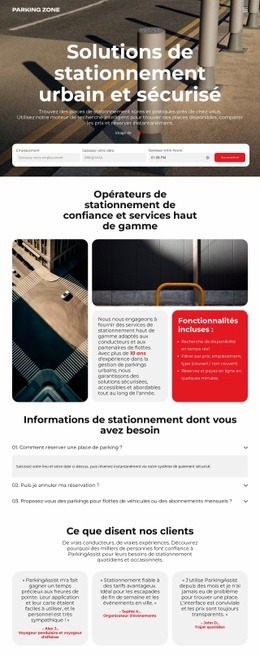
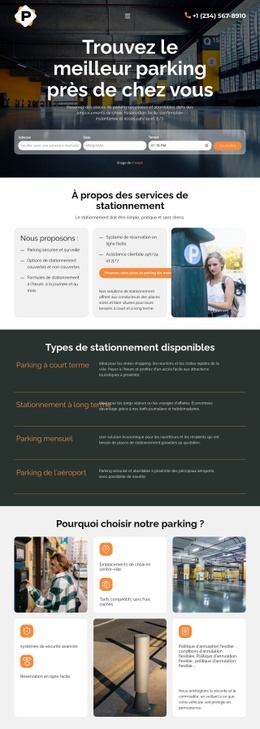
La raison principale de choisir ce design réside dans sa capacité à devancer les questions que se posent les automobilistes avant de contacter un service de stationnement. Une section hero photographique présente la marque Parking Zone et positionne un formulaire de recherche compact dès le premier contact des visiteurs avec l'offre. La page enchaîne ensuite avec des informations sur l'opérateur de confiance et une carte des avantages inclus, explicitant ainsi le service avant même d'arriver au comparatif.
Les sections centrales apportent une vraie valeur pratique sans disperser le propos de la page. Une FAQ en trois questions offre un espace dédié aux renseignements pratiques, tandis que trois cartes de témoignages apportent le point de vue des usagers. Le bloc tarifaire distingue le stationnement mensuel, le stationnement événementiel et le stationnement de courte durée, évitant ainsi toute offre uniforme et imprécise. Les tarifs horaires affichés facilitent une comparaison visuelle immédiate, bien que ces montants constituent un contenu d'exemple et non des tarifs commerciaux certifiés.
Cette combinaison s'adapte parfaitement à un projet nécessitant une imagerie soignée du stationnement, un point de départ de recherche immédiat, des explications synthétiques et une organisation lisible des options au sein d'une même mise en page. La palette rouge, blanc et anthracite, les cartes arrondies et les séparateurs de section discrets soutiennent le sujet sans noyer l'information. Comparée à une mise en page axée sur un portfolio ou de longs textes éditoriaux, cette formule se révèle bien plus ciblée : elle articule recherche, questions fréquentes, avis clients, catégories d'offres, tarifs et coordonnées autour d'une seule décision de stationnement.
Personnalisez avec Nicepage
Lorsque vous utilisez Générateur de modèles, vous pourrez ajuster les couleurs, les polices, l'en-tête et le texte, la mise en page, les colonnes et autres éléments de conception, ainsi que le contenu et les images.
Commencer avec un modèle prêt à l'emploi
Choisir un design pour une nouvelle page
Utilisez un modèle prêt à l'emploi comme point de départ au lieu de créer chaque page à partir d'une page blanche. Lorsque vous ajoutez une nouvelle page dans Nicepage, parcourez les designs disponibles, comparez les différentes mises en page et choisissez une option qui correspond déjà à l'objectif général et à l'orientation visuelle de votre projet.
Explorer différents designs de page
Explorez les Designs de page à l'aide de la recherche, des catégories thématiques, des ensembles de designs et des aperçus plein écran. La collection comprend des mises en page pour différents sujets et usages, ce qui facilite la comparaison des alternatives avant de sélectionner un design à personnaliser.
Personnaliser le modèle sélectionné
Après avoir choisi un design, créez la page et continuez à la modifier visuellement dans Nicepage. Remplacez le contenu de démonstration, ajustez les images, la typographie, les couleurs, les sections et autres éléments, et adaptez la mise en page prête à l'emploi à votre propre contenu au lieu de reconstruire le design depuis le début.
Explorer d'autres pistes de design
Si la première option ne correspond pas suffisamment à votre projet, retournez à la collection de modèles et comparez-en d'autres avant de choisir une mise en page. La bibliothèque de modèles s'avère ainsi utile non seulement pour créer des pages plus rapidement, mais aussi pour explorer différentes approches visuelles et trouver un point de départ adapté à un nouveau projet.
Ce processus vous donne accès à une vaste collection de designs prêts à l'emploi que vous pouvez sélectionner, comparer et personnaliser en fonction des besoins de chaque nouvelle page ou projet.