Desserts au chocolat Modèle


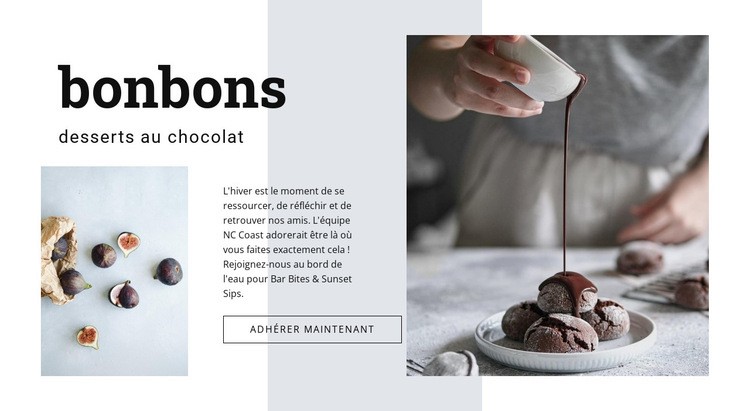
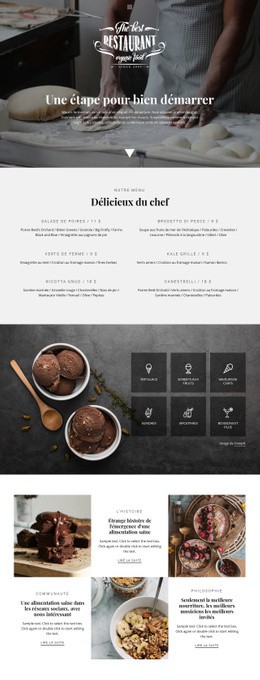
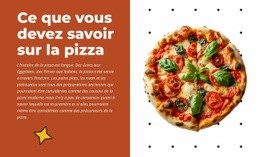
Deux visuels de desserts forgent le caractère de la mise en page d'introduction
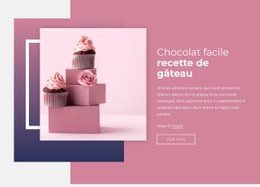
Le parti pris graphique le plus marquant de ce bloc repose sur la relation entre ses deux photographies culinaires. Une image plus petite accompagne le paragraphe à gauche, tandis qu'un visuel de dessert plus grand occupe le côté opposé en apportant un poids visuel supérieur. Cette disposition confère à la section une structure en couches sans exiger une accumulation de cartes ni une longue liste d'éléments. L'iconographie met en valeur le titre « douceurs » et le sous-titre « desserts au chocolat » tout en préservant la parfaite lisibilité du texte.
La composition réunit également plusieurs fonctions éditoriales pratiques dans un espace compact. Le titre établit l'accroche, le sous-titre précise le sujet, le paragraphe apporte des précisions utiles et le bouton détouré « Rejoindre maintenant » offre un point d'interaction clair. La surface gris clair tout en douceur et le panneau translucide plus sombre encadrent ces composants, tandis que le texte noir et le contour rectangulaire du bouton garantissent un contraste optimal. Un espacement généreux évite que les deux échelles d'images n'entrent en conflit.
Ce design s'impose comme une solution idéale lorsqu'une page requiert une présentation d'introduction percutante pour des desserts, sans nécessiter de galerie complexe ou de grille de produits répétitive. Il permet de valoriser une proposition ciblée tout en créant une transition fluide vers des contenus plus détaillés. Sa force réside dans l'alliance subtile d'une photographie de style éditorial, d'un équilibre asymétrique et d'une zone d'action concise, loin des déclarations vagues couvrant l'ensemble d'un site.
Personnalisez avec Nicepage
Lorsque vous utilisez Générateur de modèles, vous pourrez ajuster les couleurs, les polices, l'en-tête et le texte, la mise en page, les colonnes et autres éléments de conception, ainsi que le contenu et les images.
Modifier le modèle hors ligne
2. Créez une nouvelle page ou sélectionnez une page existante
3. Cliquez sur Ajouter un nouveau bloc, recherchez l'identifiant 1056704 et cliquez sur Entrée
Modifier le modèle en ligne
Créez des sites Web géniaux


Nicepage Builder gratuit
Mots clés
Commencer avec un modèle prêt à l'emploi
Choisir un design pour une nouvelle page
Utilisez un modèle prêt à l'emploi comme point de départ au lieu de créer chaque page à partir d'une page blanche. Lorsque vous ajoutez une nouvelle page dans Nicepage, parcourez les designs disponibles, comparez les différentes mises en page et choisissez une option qui correspond déjà à l'objectif général et à l'orientation visuelle de votre projet.
Explorer différents designs de page
Explorez les Designs de page à l'aide de la recherche, des catégories thématiques, des ensembles de designs et des aperçus plein écran. La collection comprend des mises en page pour différents sujets et usages, ce qui facilite la comparaison des alternatives avant de sélectionner un design à personnaliser.
Personnaliser le modèle sélectionné
Après avoir choisi un design, créez la page et continuez à la modifier visuellement dans Nicepage. Remplacez le contenu de démonstration, ajustez les images, la typographie, les couleurs, les sections et autres éléments, et adaptez la mise en page prête à l'emploi à votre propre contenu au lieu de reconstruire le design depuis le début.
Explorer d'autres pistes de design
Si la première option ne correspond pas suffisamment à votre projet, retournez à la collection de modèles et comparez-en d'autres avant de choisir une mise en page. La bibliothèque de modèles s'avère ainsi utile non seulement pour créer des pages plus rapidement, mais aussi pour explorer différentes approches visuelles et trouver un point de départ adapté à un nouveau projet.
Ce processus vous donne accès à une vaste collection de designs prêts à l'emploi que vous pouvez sélectionner, comparer et personnaliser en fonction des besoins de chaque nouvelle page ou projet.



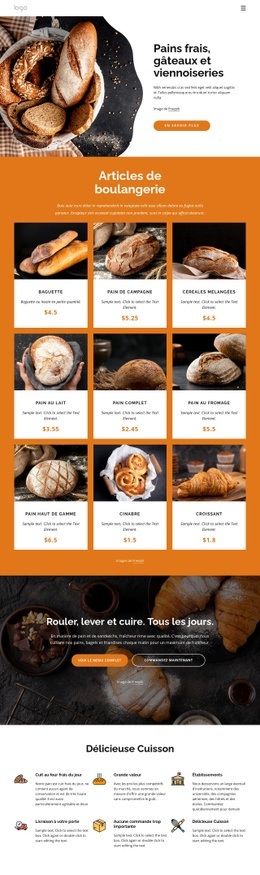
Plus de Nourriture et restauration blocs
-
EN
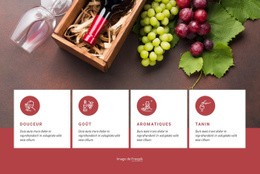
-
EN

-
-
EN
-
EN
-
EN
-
EN
-
-
-
EN
-
-
-
-
-
EN
-
-
-
-
-
EN

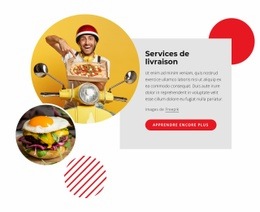
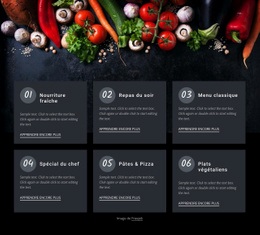

Plus de Grille blocs
-
-
EN
-
EN
-
EN
-
-
EN
-
EN
-
EN
-
-
EN
-
-
EN
-
-
EN
-
EN
-
EN
-
EN
-
EN
-
EN
-
EN