Modèle masculin Modèle


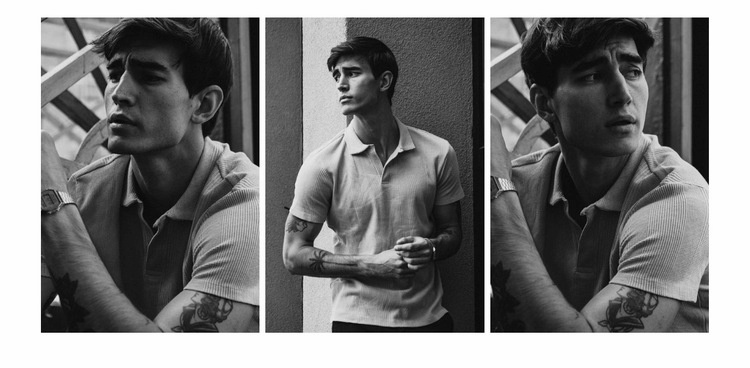
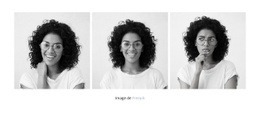
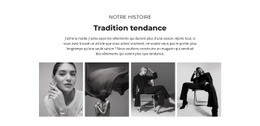
Trois colonnes monochromes pour une galerie épurée et ciblée
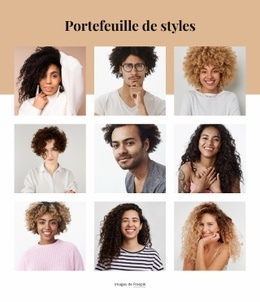
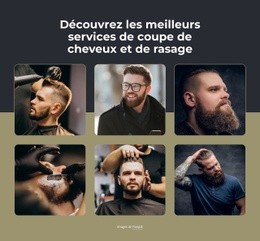
Ce choix graphique repose sur l'association de trois portraits complémentaires, de colonnes verticales régulières et d'un traitement monochrome sobre. Au lieu d'une grille imposante comprenant de multiples éléments ou d'une mise en page de portfolio saturée de texte, cette section concentre l'attention sur un nombre restreint de photographies. Des gouttières blanches étroites permettent à chaque portrait de se démarquer, tandis que la régularité des proportions assure une continuité fluide sur toute la largeur. Cet équilibre est particulièrement adapté lorsqu'une page requiert un impact visuel fort sans sensation de surcharge.
Les calques de survol assombris apportent une interactivité discrète, tandis que l'ouverture en lightbox invite les internautes à observer chaque visuel de plus près. Sans titre ni texte descriptif apparent, ce bloc exprime tout son potentiel lorsque les photographies sont suffisamment évocatrices au sein du contenu environnant. Il permet de mettre en avant un look de mode, de présenter une courte série de portraits ou de ménager une respiration visuelle entre des sections plus détaillées. Tout l'intérêt de cette composition réside dans son économie de moyens : trois images composent l'ensemble, l'espacement structure la lecture, et l'interaction s'efface au profit du traitement photographique éditorial. C'est une option privilégiée pour les projets qui recherchent une signature visuelle maîtrisée plutôt qu'une juxtaposition générique d'images.
Personnalisez avec Nicepage
Lorsque vous utilisez Générateur de modèles, vous pourrez ajuster les couleurs, les polices, l'en-tête et le texte, la mise en page, les colonnes et autres éléments de conception, ainsi que le contenu et les images.
Modifier le modèle hors ligne
2. Créez une nouvelle page ou sélectionnez une page existante
3. Cliquez sur Ajouter un nouveau bloc, recherchez l'identifiant 827289 et cliquez sur Entrée
Modifier le modèle en ligne
Créez des sites Web géniaux


Nicepage Builder gratuit
Mots clés
Commencer avec un modèle prêt à l'emploi
Choisir un design pour une nouvelle page
Utilisez un modèle prêt à l'emploi comme point de départ au lieu de créer chaque page à partir d'une page blanche. Lorsque vous ajoutez une nouvelle page dans Nicepage, parcourez les designs disponibles, comparez les différentes mises en page et choisissez une option qui correspond déjà à l'objectif général et à l'orientation visuelle de votre projet.
Explorer différents designs de page
Explorez les Designs de page à l'aide de la recherche, des catégories thématiques, des ensembles de designs et des aperçus plein écran. La collection comprend des mises en page pour différents sujets et usages, ce qui facilite la comparaison des alternatives avant de sélectionner un design à personnaliser.
Personnaliser le modèle sélectionné
Après avoir choisi un design, créez la page et continuez à la modifier visuellement dans Nicepage. Remplacez le contenu de démonstration, ajustez les images, la typographie, les couleurs, les sections et autres éléments, et adaptez la mise en page prête à l'emploi à votre propre contenu au lieu de reconstruire le design depuis le début.
Explorer d'autres pistes de design
Si la première option ne correspond pas suffisamment à votre projet, retournez à la collection de modèles et comparez-en d'autres avant de choisir une mise en page. La bibliothèque de modèles s'avère ainsi utile non seulement pour créer des pages plus rapidement, mais aussi pour explorer différentes approches visuelles et trouver un point de départ adapté à un nouveau projet.
Ce processus vous donne accès à une vaste collection de designs prêts à l'emploi que vous pouvez sélectionner, comparer et personnaliser en fonction des besoins de chaque nouvelle page ou projet.


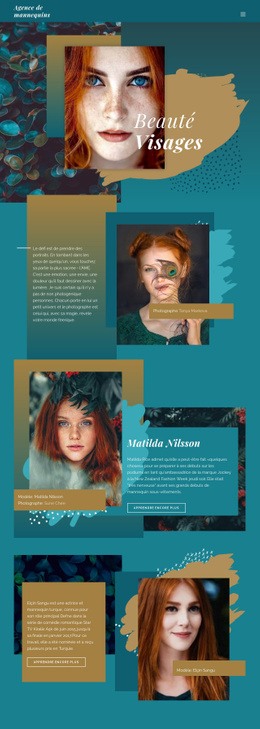
Plus de Fashion beauté blocs
-
EN
-

-
EN
-
EN
-
-
EN
-
EN
-
EN
-
-
EN
-
EN
-
EN
-
EN
-
-
EN
-
-
EN
-
EN
-
EN
-
EN


Plus de Galerie blocs
-
EN
-
EN
-
EN
-
EN
-
EN
-
-
EN
-
EN
-
EN
-
EN
-
-
EN
-
EN
-
EN
-
EN
-
EN
-
-
EN
-
-
EN