Société anonyme Modèle



Modifier le modèle hors ligne
2. Créez une page et recherchez l'identifiant 1252258
Modifier le modèle en ligne
Créez des sites Web géniaux


Nicepage Builder gratuit
Mots clés
Trois services technologiques ancrés par le portfolio et les forfaits
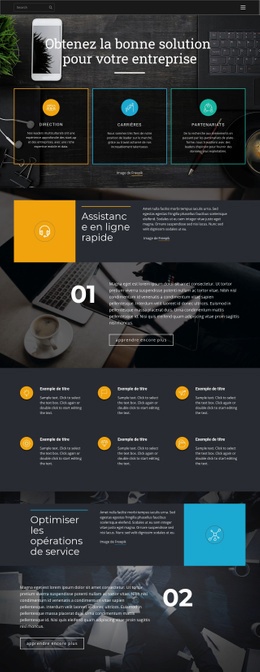
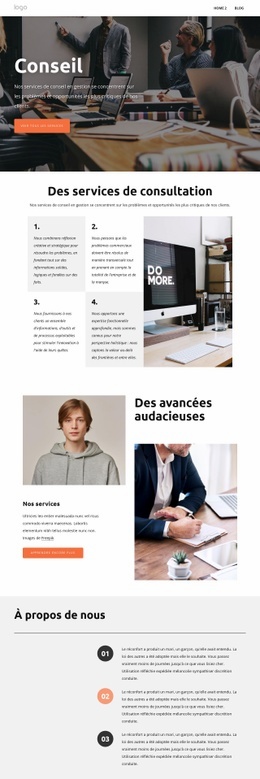
Développement mobile, services de mobilité et conseil logiciel offrent à cette mise en page un point de départ précis : la page peut valoriser plusieurs offres technologiques complémentaires sans réduire le sujet à une seule carte de service ni à un titre générique. La section hero photographique sombre installe d'emblée un cadre visuel fort, tandis que le formulaire de prise de rendez-vous attenant montre comment le design introduit simultanément une offre commerciale et un canal de réponse. La section Marketing enrichit le contenu avec l'audit de valeur de marque, l'analyse d'audience, l'étude concurrentielle et l'orientation stratégique.
Ce modèle se distingue également par la diversité des informations d'appui qu'il rassemble. Six cartes d'avantages numérotées exposent les atouts pratiques de l'offre, et trois profils d'équipe ajoutent une dimension humaine grâce à des portraits, des rôles, des descriptions et des liens vers les réseaux sociaux. La galerie d'études de cas en six images confère au design un puissant espace de démonstration visuelle, où des éléments tels qu'une maquette de logo 3D, une façade moderne, un sac de shopping, un design minimaliste et une façade noire haut de gamme sont mis en scène comme des visuels de portfolio plutôt que comme des réalisations clients authentifiées. Quatre forfaits mensuels identifiés structurent une zone de sélection bien visible, tandis que les témoignages et le bloc de contact final étendent le contenu bien au-delà de l'offre centrale. Cette combinaison en fait un choix judicieux pour les projets qui exigent des services, de la stratégie, des visages, des créations visuelles, des forfaits et des opportunités de contact au sein d'une seule présentation soignée.
Personnalisez avec Nicepage
Lorsque vous utilisez Générateur de modèles, vous pourrez ajuster les couleurs, les polices, l'en-tête et le texte, la mise en page, les colonnes et autres éléments de conception, ainsi que le contenu et les images.
Commencer avec un modèle prêt à l'emploi
Choisir un design pour une nouvelle page
Utilisez un modèle prêt à l'emploi comme point de départ au lieu de créer chaque page à partir d'une page blanche. Lorsque vous ajoutez une nouvelle page dans Nicepage, parcourez les designs disponibles, comparez les différentes mises en page et choisissez une option qui correspond déjà à l'objectif général et à l'orientation visuelle de votre projet.
Explorer différents designs de page
Explorez les Designs de page à l'aide de la recherche, des catégories thématiques, des ensembles de designs et des aperçus plein écran. La collection comprend des mises en page pour différents sujets et usages, ce qui facilite la comparaison des alternatives avant de sélectionner un design à personnaliser.
Personnaliser le modèle sélectionné
Après avoir choisi un design, créez la page et continuez à la modifier visuellement dans Nicepage. Remplacez le contenu de démonstration, ajustez les images, la typographie, les couleurs, les sections et autres éléments, et adaptez la mise en page prête à l'emploi à votre propre contenu au lieu de reconstruire le design depuis le début.
Explorer d'autres pistes de design
Si la première option ne correspond pas suffisamment à votre projet, retournez à la collection de modèles et comparez-en d'autres avant de choisir une mise en page. La bibliothèque de modèles s'avère ainsi utile non seulement pour créer des pages plus rapidement, mais aussi pour explorer différentes approches visuelles et trouver un point de départ adapté à un nouveau projet.
Ce processus vous donne accès à une vaste collection de designs prêts à l'emploi que vous pouvez sélectionner, comparer et personnaliser en fonction des besoins de chaque nouvelle page ou projet.