Aktiengesellschaft Vorlage



Vorlage offline bearbeiten
2. Erstellen Sie eine neue Seite und suchen Sie nach der ID 1252258
Vorlage online bearbeiten
Erstellen Sie fantastische Websites


Kostenloser Nicepage Builder
Schlüsselwörter
Drei Technologie-Services, gestützt durch Portfolio und Tarife
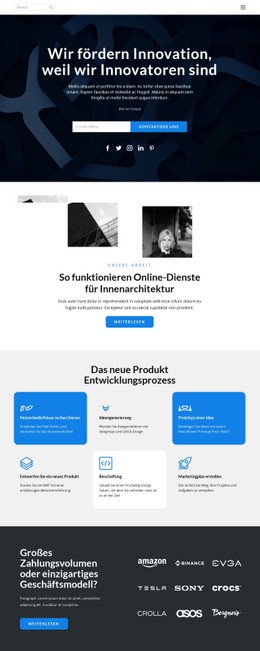
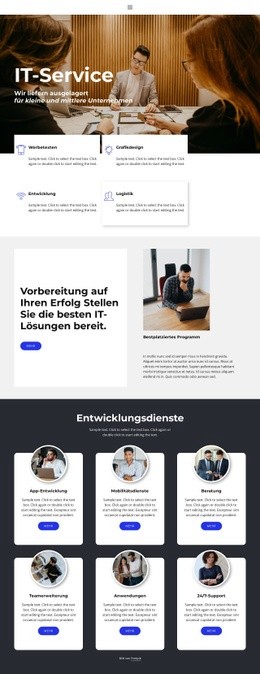
Mobile Entwicklung, Mobilitätsdienste und Softwareberatung bilden den konkreten Ausgangspunkt dieses Designs: Die Seite kann mehrere zusammenhängende Technologieangebote vorstellen, ohne das Thema auf eine einzelne Servicekarte oder eine pauschale Überschrift zu reduzieren. Der dunkle fotografische Hero-Bereich setzt einen markanten visuellen Rahmen, während das angrenzende Terminformular zeigt, wie das Design geschäftliche Angebote und direkte Kontaktmöglichkeiten gleichzeitig einführt. Der Marketingbereich erweitert das Spektrum um Markenwert-Audits, Zielgruppenanalysen, Wettbewerbsanalysen und strategische Ausrichtungen.
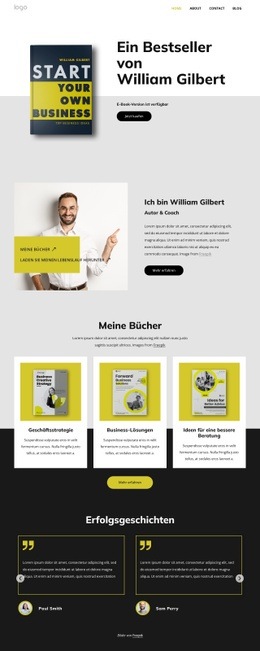
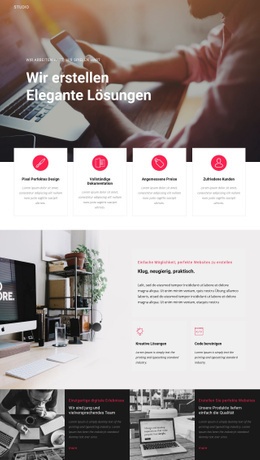
Die Vorlage zeichnet sich zudem dadurch aus, wie viele Formen unterstützender Informationen sie vereint. Sechs nummerierte Vorteilskarten bringen die praktischen Stärken auf den Punkt, und drei Teamprofile verleihen der Seite durch Porträts, Rollenbezeichnungen, Kurzbeschreibungen und Social-Media-Links eine persönliche Note. Die Fallstudien-Galerie mit sechs Bildern fungiert als überzeugender visueller Nachweisbereich; Motive wie ein 3D-Logo-Mockup, eine moderne Fassade, eine Einkaufstasche, minimalistisches Design und eine edle schwarze Fassade dienen dabei als Portfolio-Beispiele statt als verifizierte Kundenarbeiten. Vier namentlich benannte Monatstarife bieten einen übersichtlichen Auswahlbereich, während Testimonials und der abschließende Kontaktblock das inhaltliche Spektrum über das Kernangebot hinaus abrunden. Diese Zusammenstellung macht das Design zur idealen Wahl für Projekte, die Services, Strategie, Team, visuelle Arbeiten, Tarife und Anfragemöglichkeiten in einer durchdachten Präsentation vereinen möchten.
Mit Nicepage anpassen
Wenn Sie Template Builder verwenden, können Sie Farben, Schriftarten, Kopf- und Fußzeilen, Layout, Spalten und andere Designelemente sowie Inhalte und Bilder anpassen.
Mit einer fertigen Vorlage beginnen
Design für eine neue Seite auswählen
Verwenden Sie eine fertige Vorlage als Ausgangspunkt, anstatt jede Seite von Grund auf neu zu erstellen. Wenn Sie in Nicepage eine neue Seite hinzufügen, durchsuchen Sie die verfügbaren Designs, vergleichen Sie verschiedene Layouts und wählen Sie eine Option, die bereits zum allgemeinen Zweck und zur visuellen Ausrichtung Ihres Projekts passt.
Verschiedene Seitendesigns durchsuchen
Erkunden Sie Seitendesigns mithilfe der Suche, thematischer Kategorien, Designsets und der Vorschau der gesamten Seite. Die Sammlung enthält Layouts für verschiedene Themen und Seitenzwecke, sodass Sie Alternativen leichter vergleichen können, bevor Sie ein Design zur Anpassung auswählen.
Ausgewählte Vorlage anpassen
Nachdem Sie ein Design ausgewählt haben, erstellen Sie die Seite und bearbeiten Sie sie anschließend visuell in Nicepage. Ersetzen Sie den Demoinhalt, passen Sie Bilder, Typografie, Farben, Abschnitte und andere Elemente an und passen Sie das fertige Layout an Ihre eigenen Inhalte an, anstatt das Design von Grund auf neu zu erstellen.
Weitere Designrichtungen entdecken
Wenn die erste Option nicht optimal zu Ihrem Projekt passt, kehren Sie zur Designsammlung zurück und vergleichen Sie weitere Vorlagen, bevor Sie sich für ein Layout entscheiden. So ist die Vorlagenbibliothek nicht nur für eine schnellere Seitenerstellung nützlich, sondern auch, um verschiedene visuelle Ansätze zu erkunden und einen passenden Ausgangspunkt für ein neues Projekt zu finden.
Dieser Workflow bietet Ihnen Zugriff auf eine umfangreiche Sammlung vorgefertigter Designs, die Sie auswählen, vergleichen und an die Bedürfnisse jeder neuen Seite oder jedes Projekts anpassen können.