Bewertungen der Schülerausbildung WordPress-Theme


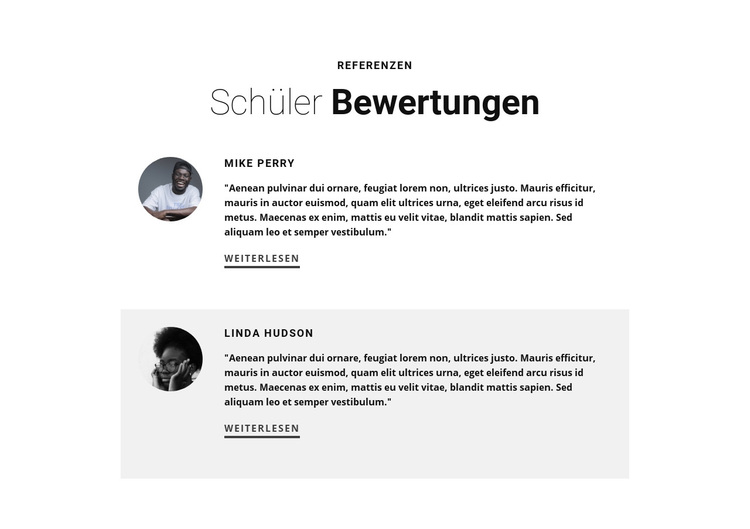
Zwei verlässliche Testimonial-Einträge eignen sich ideal für statische Seiteninhalte
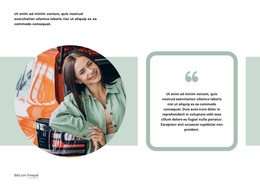
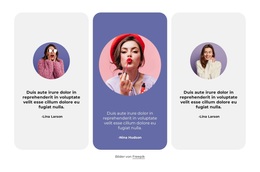
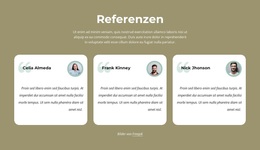
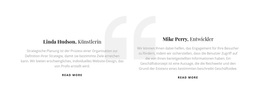
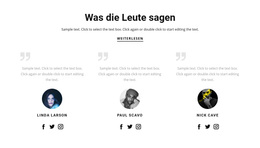
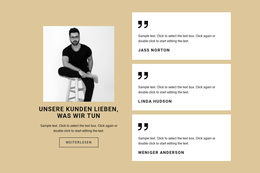
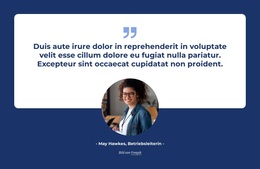
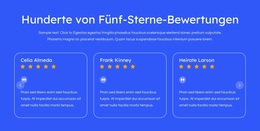
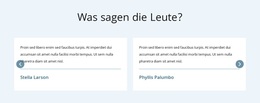
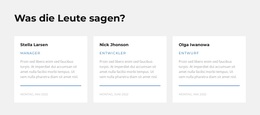
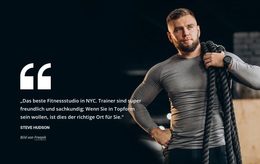
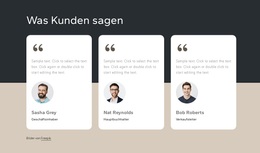
Die zentrierte Überschrift und zwei wiederkehrende Feedback-Einträge verleihen diesem Block eine klare Funktion innerhalb des Seiteninhalts. Jeder Eintrag kombiniert ein rundes Porträtfoto mit einem angezeigten Namen, einem Zitat und einem „Mehr erfahren“-Link. Dadurch eignet sich der Inhalt optimal für einen dauerhaften Bereich mit Erfahrungsberichten oder Feedback von Studierenden statt für einen zeitkritischen Feed. In einem WordPress-Projekt kann dieser Abschnitt seine visuelle Anordnung auf der passenden Unterseite beibehalten, während andere Inhaltsbereiche allgemeine Website-Informationen bereitstellen.
Die beiden Karten schaffen eine sinnvolle Differenzierung innerhalb derselben Inhaltsgruppe. Die erste führt den weißen Hintergrund des Abschnitts fort, während die zweite auf eine hellgraue Karte setzt. Die einheitliche Gestaltung der Porträts, die schwarze Typografie und der wiederkehrende Textaufbau stellen den visuellen Zusammenhang der Einträge sicher; der großzügige Weißraum sorgt zudem dafür, dass jeder Erfahrungsbericht leicht als eigenständiges Element wahrgenommen wird. Das Label „Erfahrungsberichte“ und die Überschrift „Erfahrungsberichte von Studierenden“ verdeutlichen den Zweck des Abschnitts im Zusammenspiel mit den übrigen Inhalten.
Die angezeigten Namen und Zitate bilden die sichtbare Grundlage des Designs; das übergeordnete WordPress-Projekt kann flexibel bestimmen, wie diese Inhalte gepflegt oder mit weiterführenden Unterseiten verknüpft werden. Die „Mehr erfahren“-Links eröffnen bereits den Weg zu vertiefenden Details, ohne dass aus dem Abschnitt ein Blog oder redaktioneller Feed werden muss. Das macht den Block zu einem fokussierten, wiederverwendbaren Inhaltsbereich, der perfekt zu WordPress-basierten Seiten passt und dabei seinen Testimonial-Charakter sowie seine klare interne Hierarchie bewahrt.
Mit Nicepage anpassen
Wenn Sie WordPress Website-Builder verwenden, können Sie Farben, Schriftarten, Kopf- und Fußzeilen, Layout, Spalten und andere Designelemente sowie Inhalte und Bilder anpassen.
Vorlage offline bearbeiten
2. Erstellen Sie eine neue Seite oder wählen Sie eine vorhandene aus
3. Klicken Sie auf Neuen Block hinzufügen, suchen Sie nach der ID 133886 und klicken Sie auf die Eingabetaste
Vorlage online bearbeiten
Erstellen Sie fantastische Websites


Kostenloser Nicepage Builder
Schlüsselwörter
Dieses Theme in WordPress verwalten und bearbeiten
WordPress-Theme anpassen und installieren
Verwenden Sie dieses vorgefertigte Theme, anstatt Ihr WordPress-Design von Grund auf neu zu erstellen. Passen Sie Layout, Inhalte, Typografie, Bilder, Abschnitte und andere Designelemente visuell im Nicepage-Editor an. Anschließend können Sie das WordPress-Theme, das Plugin und die Seiten auf Ihrer WordPress-Website exportieren und installieren. Mit dem Nicepage WordPress-Plugin können Sie nach der Installation direkt weiterarbeiten.
Theme direkt in WordPress bearbeiten
Nach der Installation können Sie das WordPress-Theme mit dem Nicepage WordPress-Plugin direkt in WordPress bearbeiten. Nutzen Sie die Website-Stile, um Farben, Schriftarten, Kopf- und Fußzeile sowie Blog- und Beitragsseiten-Vorlagen direkt in Ihrer WordPress-Website anzupassen.
WordPress-Seiten visuell bearbeiten
Mit dem Nicepage WordPress-Plugin können Sie Seiteninhalte direkt im WordPress-Adminbereich bearbeiten. Öffnen Sie eine WordPress-Seite mit Nicepage und ändern Sie Text, Bilder, Abschnitte und andere Seitenelemente visuell, während Sie die Seite weiterhin über WordPress verwalten.
WordPress-Inhalte und Theme-Integration
Verwenden Sie das angepasste Theme mit WordPress-Seiten, -Beiträgen, Blog- und Beitragsvorlagen, Menüs, Widgets und anderen CMS-verwalteten Inhalten. Gemeinsame Theme-Elemente wie Farben, Schriftarten, Header, Footer, Blog- und Beitragsseitenvorlagen können als Teil des gesamten Website-Designs verwaltet werden, während WordPress die CMS-Umgebung für die Verwaltung der Website-Inhalte bereitstellt.
Dieser Workflow kombiniert ein vorgefertigtes WordPress-Theme mit visueller Anpassung, direkter Theme-Bearbeitung in WordPress und fortlaufender Inhaltsverwaltung über das Nicepage WordPress-Plugin.

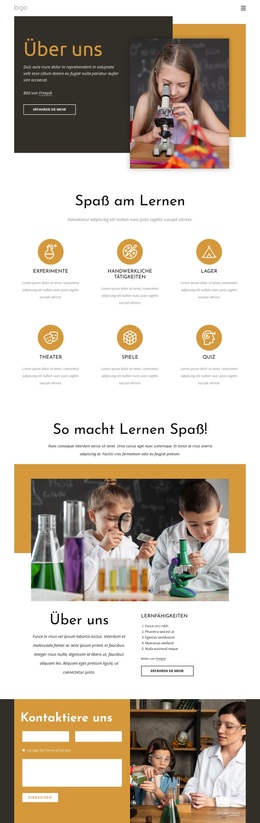
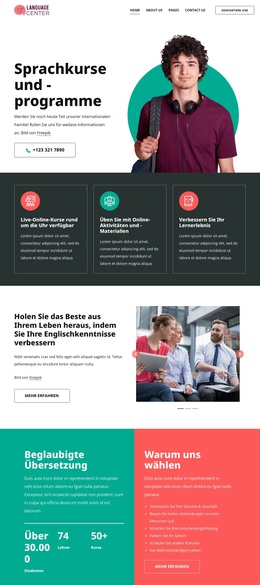
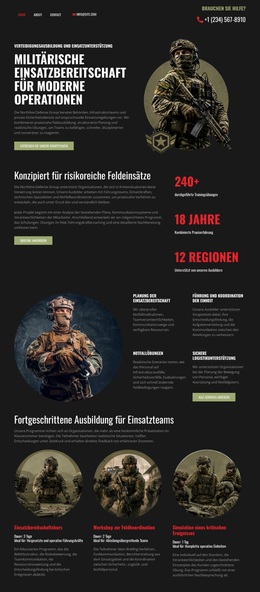
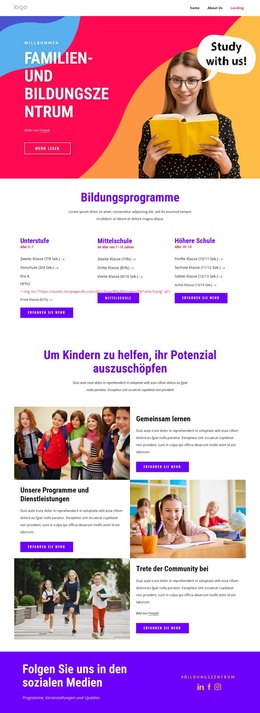

Mehr von Ausbildung Blöcken
-
-
EN

-
EN
-
EN
-
EN
-
EN
-
EN
-
-
EN
-
-
-
EN
-
-
EN
-
EN
-
EN
-
EN
-
EN
-
EN
-






Mehr von Referenzen Blöcken
-
EN

-
-
-
EN
-
EN
-
-
-
EN
-
EN
-
EN
-
EN
-
EN
-
EN
-
EN
-
EN
-
EN
-
-
EN
-
EN
-
EN