Kunstschulausbildung WordPress-Theme


Dauerhafte Programminhalte für einen mit WordPress verwalteten Seitenabschnitt
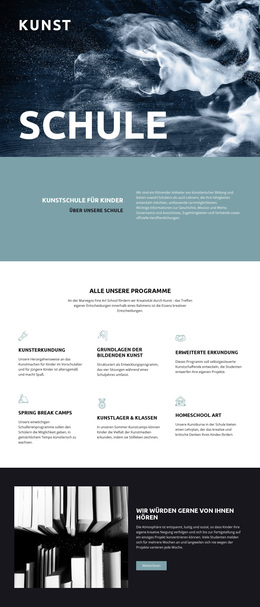
Der Block wirkt wie eine beständige Programminformation und nicht wie eine kurzlebige Beitragsliste. Fine Art Fundamentals, Advanced Exploration, Art Camps & Classes und Homeschool Art werden als vier feste Bildungskategorien präsentiert – jeweils mit kreisförmigem Icon, Titel und beschreibendem Text. Dadurch eignet sich der Abschnitt ideal für eine WordPress-basierte Seite, auf der die Programmübersicht ein dauerhafter Bestandteil des visuellen Inhalts bleibt, während auf der restlichen Website weitere Inhalte entstehen.
Die inhaltlichen Unterschiede verleihen jedem Element eine konkrete redaktionelle Funktion. Fine Art Fundamentals beschreibt ein Programm aus vier Unterrichtseinheiten über ein Schuljahr hinweg; Advanced Exploration stellt von Lernenden selbst gestaltete Projekte in den Mittelpunkt; Art Camps & Classes decken vielfältige künstlerische Medien ab; und Homeschool Art verbindet den Lehrplan mit kreativem und kritischem Denken. Diese Differenzierungen tragen dazu bei, dass eine Seite die gesamte Bandbreite der Schule vermittelt, ohne den Abschnitt auf allgemeine Highlight-Bezeichnungen zu reduzieren.
Die versetzten Spalten und der darunter platzierte Titel „Kunstschule“ strukturieren die Präsentation, während der Taupe-Hintergrund, die dezenten Icons und die schwarze Typografie die vier Kategorien visuell zusammenhalten. In einem mit WordPress verwalteten Projekt kann dieser Block einen festen Programmbereich auf einer übergeordneten Seite einnehmen, während angrenzende Inhalte Navigation, weiterführende Erläuterungen, Neuigkeiten oder Kontaktinformationen bereitstellen. Der Abschnitt liefert somit direkt veröffentlichbare Seiteninhalte, ohne den Anspruch eines vollständigen Themes oder einer ganzen Website zu erheben.
Mit Nicepage anpassen
Wenn Sie WordPress Website-Builder verwenden, können Sie Farben, Schriftarten, Kopf- und Fußzeilen, Layout, Spalten und andere Designelemente sowie Inhalte und Bilder anpassen.
Vorlage offline bearbeiten
2. Erstellen Sie eine neue Seite oder wählen Sie eine vorhandene aus
3. Klicken Sie auf Neuen Block hinzufügen, suchen Sie nach der ID 161387 und klicken Sie auf die Eingabetaste
Vorlage online bearbeiten
Erstellen Sie fantastische Websites


Kostenloser Nicepage Builder
Schlüsselwörter
Dieses Theme in WordPress verwalten und bearbeiten
WordPress-Theme anpassen und installieren
Verwenden Sie dieses vorgefertigte Theme, anstatt Ihr WordPress-Design von Grund auf neu zu erstellen. Passen Sie Layout, Inhalte, Typografie, Bilder, Abschnitte und andere Designelemente visuell im Nicepage-Editor an. Anschließend können Sie das WordPress-Theme, das Plugin und die Seiten auf Ihrer WordPress-Website exportieren und installieren. Mit dem Nicepage WordPress-Plugin können Sie nach der Installation direkt weiterarbeiten.
Theme direkt in WordPress bearbeiten
Nach der Installation können Sie das WordPress-Theme mit dem Nicepage WordPress-Plugin direkt in WordPress bearbeiten. Nutzen Sie die Website-Stile, um Farben, Schriftarten, Kopf- und Fußzeile sowie Blog- und Beitragsseiten-Vorlagen direkt in Ihrer WordPress-Website anzupassen.
WordPress-Seiten visuell bearbeiten
Mit dem Nicepage WordPress-Plugin können Sie Seiteninhalte direkt im WordPress-Adminbereich bearbeiten. Öffnen Sie eine WordPress-Seite mit Nicepage und ändern Sie Text, Bilder, Abschnitte und andere Seitenelemente visuell, während Sie die Seite weiterhin über WordPress verwalten.
WordPress-Inhalte und Theme-Integration
Verwenden Sie das angepasste Theme mit WordPress-Seiten, -Beiträgen, Blog- und Beitragsvorlagen, Menüs, Widgets und anderen CMS-verwalteten Inhalten. Gemeinsame Theme-Elemente wie Farben, Schriftarten, Header, Footer, Blog- und Beitragsseitenvorlagen können als Teil des gesamten Website-Designs verwaltet werden, während WordPress die CMS-Umgebung für die Verwaltung der Website-Inhalte bereitstellt.
Dieser Workflow kombiniert ein vorgefertigtes WordPress-Theme mit visueller Anpassung, direkter Theme-Bearbeitung in WordPress und fortlaufender Inhaltsverwaltung über das Nicepage WordPress-Plugin.






Mehr von Ausbildung Blöcken
-
EN

-
EN

-
EN
-
EN
-
EN
-
-
EN
-
-
EN
-
-
-
-
EN
-
EN
-
-
EN
-
EN
-
EN
-
EN
-










Mehr von Merkmale Blöcken
-
EN

-
EN
-
-
EN
-
EN
-
-
EN
-
EN
-
EN
-
EN
-
-
EN
-
EN
-
EN
-
-
EN
-
EN
-
-
-
EN