Persönliche Campusausbildung WordPress-Theme


Vorlage offline bearbeiten
2. Erstellen Sie eine neue Seite und suchen Sie nach der ID 16521
Vorlage online bearbeiten
Erstellen Sie fantastische Websites


Kostenloser Nicepage Builder
Schlüsselwörter
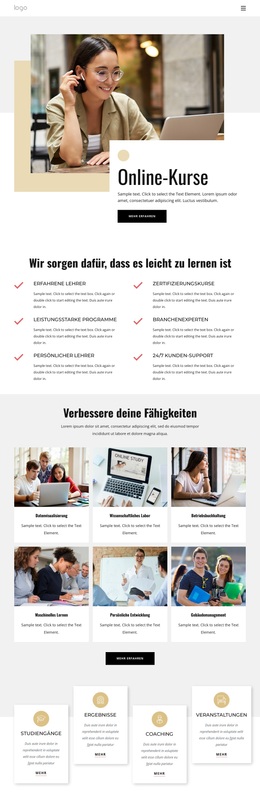
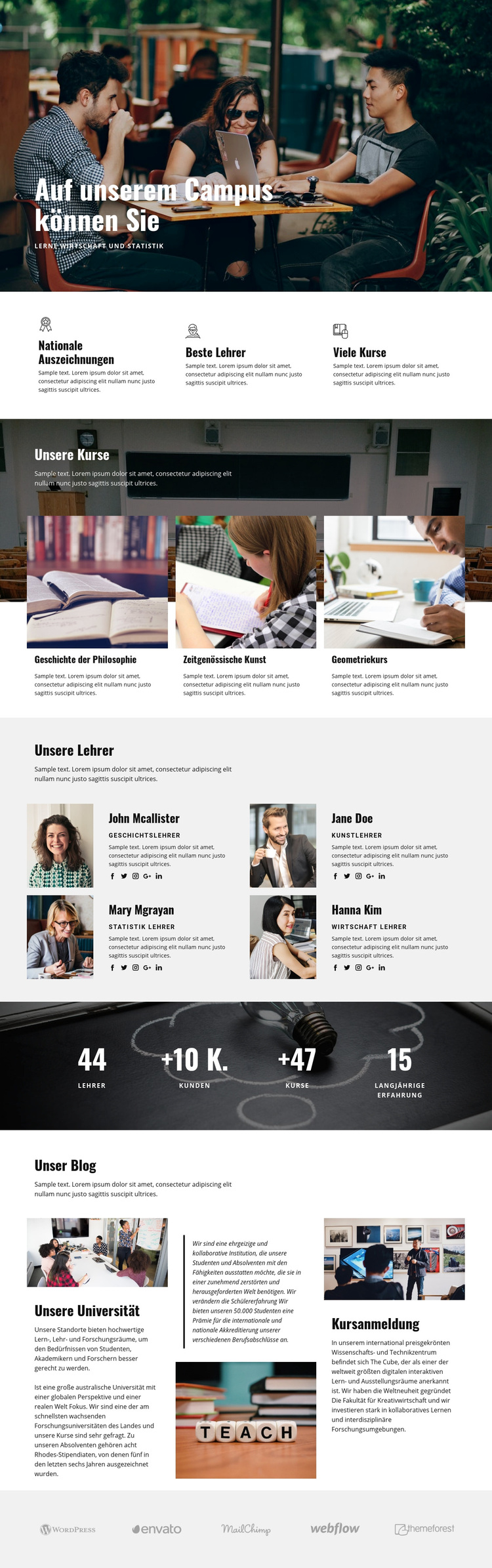
Kurskarten und Blog-Bereiche unterstützen erweiterbare akademische Inhalte
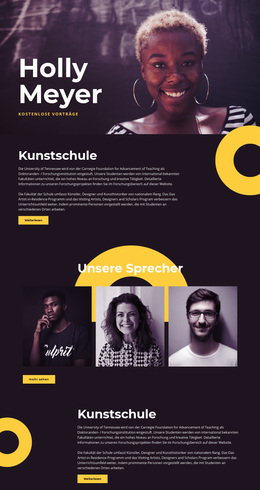
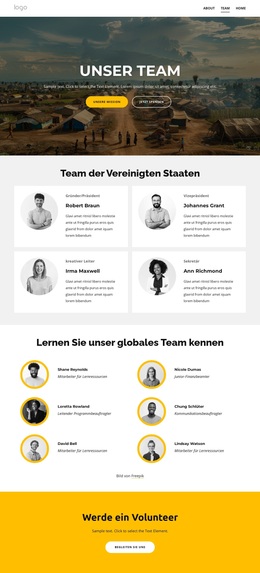
Die drei Kurskarten bieten eine übersichtliche, seitenorientierte Inhaltsgruppe für das akademische Angebot, während die vier Dozentenprofile einen separaten Bereich mit dauerhaften institutionellen Informationen schaffen. Durch ihre Porträts, Rollen, Beschreibungen und Social-Media-Links erhält eine mit WordPress verwaltete Bildungswebsite klar getrennte Bereiche für Kurs- und Mitarbeiterinhalte, ohne dass beide Themen dasselbe Layout nutzen müssen. Die drei hervorgehobenen Elemente verstärken diese Struktur durch prägnante Aussagen zu Auszeichnungen, Lehrkräften und der Kursvielfalt.
Die drei Spalten im Blog-Stil stellen eine andere inhaltliche Beziehung her. Ihre Themen umfassen die Universität sowie die Kursanmeldung und eignen sich daher als gute Anlaufstellen für Informationen, die sich häufiger ändern als die grundlegende Kurs- oder Dozentenpräsentation. Das dunkle Band mit Kennzahlen und die fünf Bildmarken können als gemeinsame visuelle Bereiche um diese Inhalte herum bestehen bleiben, auch wenn die Beispielwerte und -namen nicht als verifizierte Fakten der Einrichtung anzusehen sind.
Eine WordPress-Umsetzung kann das Design daher dauerhaften Seiteninhalten sowie potenziell wachsendem redaktionellem Material zuordnen, ohne vorauszusetzen, dass Beiträge, Kategorien oder Blog-Templates auf der Quellseite bereits existieren. Das visuelle System bleibt auch bei wachsendem Umfang wiedererkennbar: Hellgraue Informationsblöcke, dunkle fotografische Akzente, wiederkehrende Karten, Profilbilder und fette Überschriften können künftige akademische Informationen nahtlos mit der ursprünglichen Campus-Präsentation verbinden.
Mit Nicepage anpassen
Wenn Sie WordPress Website-Builder verwenden, können Sie Farben, Schriftarten, Kopf- und Fußzeilen, Layout, Spalten und andere Designelemente sowie Inhalte und Bilder anpassen.
Dieses Theme in WordPress verwalten und bearbeiten
WordPress-Theme anpassen und installieren
Verwenden Sie dieses vorgefertigte Theme, anstatt Ihr WordPress-Design von Grund auf neu zu erstellen. Passen Sie Layout, Inhalte, Typografie, Bilder, Abschnitte und andere Designelemente visuell im Nicepage-Editor an. Anschließend können Sie das WordPress-Theme, das Plugin und die Seiten auf Ihrer WordPress-Website exportieren und installieren. Mit dem Nicepage WordPress-Plugin können Sie nach der Installation direkt weiterarbeiten.
Theme direkt in WordPress bearbeiten
Nach der Installation können Sie das WordPress-Theme mit dem Nicepage WordPress-Plugin direkt in WordPress bearbeiten. Nutzen Sie die Website-Stile, um Farben, Schriftarten, Kopf- und Fußzeile sowie Blog- und Beitragsseiten-Vorlagen direkt in Ihrer WordPress-Website anzupassen.
WordPress-Seiten visuell bearbeiten
Mit dem Nicepage WordPress-Plugin können Sie Seiteninhalte direkt im WordPress-Adminbereich bearbeiten. Öffnen Sie eine WordPress-Seite mit Nicepage und ändern Sie Text, Bilder, Abschnitte und andere Seitenelemente visuell, während Sie die Seite weiterhin über WordPress verwalten.
WordPress-Inhalte und Theme-Integration
Verwenden Sie das angepasste Theme mit WordPress-Seiten, -Beiträgen, Blog- und Beitragsvorlagen, Menüs, Widgets und anderen CMS-verwalteten Inhalten. Gemeinsame Theme-Elemente wie Farben, Schriftarten, Header, Footer, Blog- und Beitragsseitenvorlagen können als Teil des gesamten Website-Designs verwaltet werden, während WordPress die CMS-Umgebung für die Verwaltung der Website-Inhalte bereitstellt.
Dieser Workflow kombiniert ein vorgefertigtes WordPress-Theme mit visueller Anpassung, direkter Theme-Bearbeitung in WordPress und fortlaufender Inhaltsverwaltung über das Nicepage WordPress-Plugin.