Online-Bildungs-Tutorial WordPress-Theme


Vorlage offline bearbeiten
2. Erstellen Sie eine neue Seite und suchen Sie nach der ID 6673153
Vorlage online bearbeiten
Erstellen Sie fantastische Websites


Kostenloser Nicepage Builder
Schlüsselwörter
Kursseiten und Dozenteninhalte passen zu einem verwalteten Bildungs-Theme
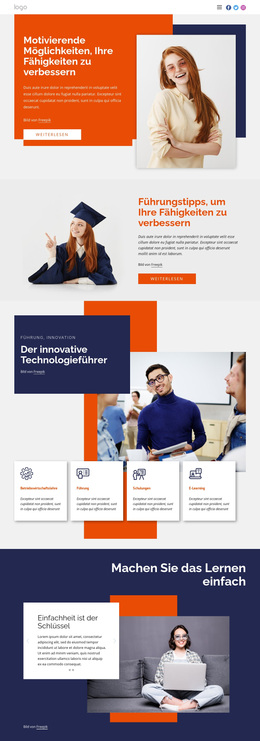
Das Design unterteilt das Lernangebot in seitenorientierte Inhaltsbereiche, die in einem WordPress-Projekt visuell miteinander verknüpft bleiben können. Die drei einleitenden Kategoriekarten bieten einen prägnanten Überblick über die Themen, während die vier Tool-Symbole eine ergänzende Referenzebene für Notion, Figma, Canva und CapCut bilden. Diese Verbindung ermöglicht es, dauerhafte Lerninformationen neben detaillierteren Kursinhalten zu platzieren, ohne dass jeder Bereich denselben Zweck erfüllen muss.
Die drei hervorgehobenen Kursangebote bilden das zentrale Inhaltsmuster. Jeder Eintrag umfasst einen Kurstitel, eine Illustration, eine Beschreibung, den Preis, Angaben zum Dozenten sowie die Aktion „In den Warenkorb“ und verleiht der Seite damit eine wiederholbare Grundlage zur Präsentation einzelner Bildungsangebote. Der Dozentenblock nutzt ein anderes wiederkehrendes Muster: Drei Profilkarten kombinieren Porträts, Berufsbezeichnungen, Biografien und Spezialgebiete. In einem WordPress-orientierten Projekt lassen sich diese beiden Gruppen als eigenständige Inhaltsbereiche begreifen – Kurse und Lehrkompetenz – statt als austauschbare Karten.
Das Anmeldeformular übernimmt eine fortlaufende Kommunikationsfunktion, indem es eine E-Mail-Adresse für monatliche Updates, Vorlagen und Tipps abfragt. Die dunkle Fußzeile schließt die Seite mit gemeinsamen Inhalten ab: der Marke Practically, einer Einladung zum Lernen, Kontaktinformationen und der Schaltfläche „Support kontaktieren“. Die Nicepage-Dokumentation bestätigt, dass WordPress-Seiten und -Beiträge Teil einer CMS-verwalteten Website sein können, doch diese Analyse belegt nicht, dass hier bereits Beiträge oder Blog-Strukturen existieren. Der besondere Vorzug des Themes liegt in seiner klaren Strukturierung aus dauerhaften Lerninhalten, wiederholbaren Kursinformationen, Dozentenkontext und Abonnentenkontakt.
Mit Nicepage anpassen
Wenn Sie WordPress Website-Builder verwenden, können Sie Farben, Schriftarten, Kopf- und Fußzeilen, Layout, Spalten und andere Designelemente sowie Inhalte und Bilder anpassen.
Dieses Theme in WordPress verwalten und bearbeiten
WordPress-Theme anpassen und installieren
Verwenden Sie dieses vorgefertigte Theme, anstatt Ihr WordPress-Design von Grund auf neu zu erstellen. Passen Sie Layout, Inhalte, Typografie, Bilder, Abschnitte und andere Designelemente visuell im Nicepage-Editor an. Anschließend können Sie das WordPress-Theme, das Plugin und die Seiten auf Ihrer WordPress-Website exportieren und installieren. Mit dem Nicepage WordPress-Plugin können Sie nach der Installation direkt weiterarbeiten.
Theme direkt in WordPress bearbeiten
Nach der Installation können Sie das WordPress-Theme mit dem Nicepage WordPress-Plugin direkt in WordPress bearbeiten. Nutzen Sie die Website-Stile, um Farben, Schriftarten, Kopf- und Fußzeile sowie Blog- und Beitragsseiten-Vorlagen direkt in Ihrer WordPress-Website anzupassen.
WordPress-Seiten visuell bearbeiten
Mit dem Nicepage WordPress-Plugin können Sie Seiteninhalte direkt im WordPress-Adminbereich bearbeiten. Öffnen Sie eine WordPress-Seite mit Nicepage und ändern Sie Text, Bilder, Abschnitte und andere Seitenelemente visuell, während Sie die Seite weiterhin über WordPress verwalten.
WordPress-Inhalte und Theme-Integration
Verwenden Sie das angepasste Theme mit WordPress-Seiten, -Beiträgen, Blog- und Beitragsvorlagen, Menüs, Widgets und anderen CMS-verwalteten Inhalten. Gemeinsame Theme-Elemente wie Farben, Schriftarten, Header, Footer, Blog- und Beitragsseitenvorlagen können als Teil des gesamten Website-Designs verwaltet werden, während WordPress die CMS-Umgebung für die Verwaltung der Website-Inhalte bereitstellt.
Dieser Workflow kombiniert ein vorgefertigtes WordPress-Theme mit visueller Anpassung, direkter Theme-Bearbeitung in WordPress und fortlaufender Inhaltsverwaltung über das Nicepage WordPress-Plugin.