Schulbibliothek WordPress-Theme


Beständige Lerninhalte passend für einen WordPress-Seitenabschnitt
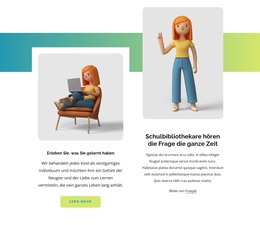
Der Inhalt des Blocks ist als dauerhafter Bildungsabschnitt aufgebaut und nicht als fortlaufender Strom zeitkritischer Meldungen. Die linke Spalte zeigt „Erleben Sie, was Sie gelernt haben“ mit einem abgerundeten Bild, begleitendem Text und einer Schaltfläche zum Weiterlesen. Die rechte Spalte ergänzt „Schulbibliothekare hören diese Frage ständig“, ein weiteres abgerundetes Bild sowie zusätzlichen erklärenden Text. Dadurch eignet sich der Abschnitt ideal für eine beständige, in WordPress verwaltete Seite, auf der Bildungsinformationen optisch einheitlich bleiben, während die Website um sie herum weiter wächst.
Die zentrierte Typografie und die einheitliche Bildgestaltung verleihen beiden Inhaltsgruppen ein verlässliches Erscheinungsbild, während der weiße Hintergrund und das Band im Farbverlauf von Blaugrün zu Limettengrün einen klaren visuellen Rahmen bilden. Die einzelne Schaltfläche bietet einen eindeutigen Anknüpfungspunkt für die linke Botschaft, macht den Abschnitt jedoch weder zu einer vollständigen Seite noch bestimmt sie das Redaktionsmodell der umgebenden Website. Die Aufgabe des Blocks bleibt die Darstellung zweier miteinander verknüpfter Lernimpulse.
In einem WordPress-basierten Projekt lässt sich dieser Abschnitt innerhalb einer übergeordneten Seite neben weiteren verwalteten Inhalten wie Einführungen, Ressourcen oder Kontaktdaten einbinden. Sein Mehrwert liegt in der klaren Seiteninhaltsstruktur: zwei Bilder, zwei Überschriften, drei begleitende Absätze und eine gezielte Handlungsaufforderung. Das umgebende CMS und die Websitestruktur schaffen dabei den übergeordneten redaktionellen Kontext.
Mit Nicepage anpassen
Wenn Sie WordPress Website-Builder verwenden, können Sie Farben, Schriftarten, Kopf- und Fußzeilen, Layout, Spalten und andere Designelemente sowie Inhalte und Bilder anpassen.
Vorlage offline bearbeiten
2. Erstellen Sie eine neue Seite oder wählen Sie eine vorhandene aus
3. Klicken Sie auf Neuen Block hinzufügen, suchen Sie nach der ID 1285096 und klicken Sie auf die Eingabetaste
Vorlage online bearbeiten
Erstellen Sie fantastische Websites


Kostenloser Nicepage Builder
Schlüsselwörter
Dieses Theme in WordPress verwalten und bearbeiten
WordPress-Theme anpassen und installieren
Verwenden Sie dieses vorgefertigte Theme, anstatt Ihr WordPress-Design von Grund auf neu zu erstellen. Passen Sie Layout, Inhalte, Typografie, Bilder, Abschnitte und andere Designelemente visuell im Nicepage-Editor an. Anschließend können Sie das WordPress-Theme, das Plugin und die Seiten auf Ihrer WordPress-Website exportieren und installieren. Mit dem Nicepage WordPress-Plugin können Sie nach der Installation direkt weiterarbeiten.
Theme direkt in WordPress bearbeiten
Nach der Installation können Sie das WordPress-Theme mit dem Nicepage WordPress-Plugin direkt in WordPress bearbeiten. Nutzen Sie die Website-Stile, um Farben, Schriftarten, Kopf- und Fußzeile sowie Blog- und Beitragsseiten-Vorlagen direkt in Ihrer WordPress-Website anzupassen.
WordPress-Seiten visuell bearbeiten
Mit dem Nicepage WordPress-Plugin können Sie Seiteninhalte direkt im WordPress-Adminbereich bearbeiten. Öffnen Sie eine WordPress-Seite mit Nicepage und ändern Sie Text, Bilder, Abschnitte und andere Seitenelemente visuell, während Sie die Seite weiterhin über WordPress verwalten.
WordPress-Inhalte und Theme-Integration
Verwenden Sie das angepasste Theme mit WordPress-Seiten, -Beiträgen, Blog- und Beitragsvorlagen, Menüs, Widgets und anderen CMS-verwalteten Inhalten. Gemeinsame Theme-Elemente wie Farben, Schriftarten, Header, Footer, Blog- und Beitragsseitenvorlagen können als Teil des gesamten Website-Designs verwaltet werden, während WordPress die CMS-Umgebung für die Verwaltung der Website-Inhalte bereitstellt.
Dieser Workflow kombiniert ein vorgefertigtes WordPress-Theme mit visueller Anpassung, direkter Theme-Bearbeitung in WordPress und fortlaufender Inhaltsverwaltung über das Nicepage WordPress-Plugin.





Mehr von Ausbildung Blöcken
-

-
EN

-
EN
-
EN
-
EN
-
EN
-
EN
-
EN
-
EN
-
-
EN
-
-
-
EN
-
EN
-
EN
-
EN
-
EN
-
-
EN