Testimonialblock mit Kreisbild WordPress-Theme


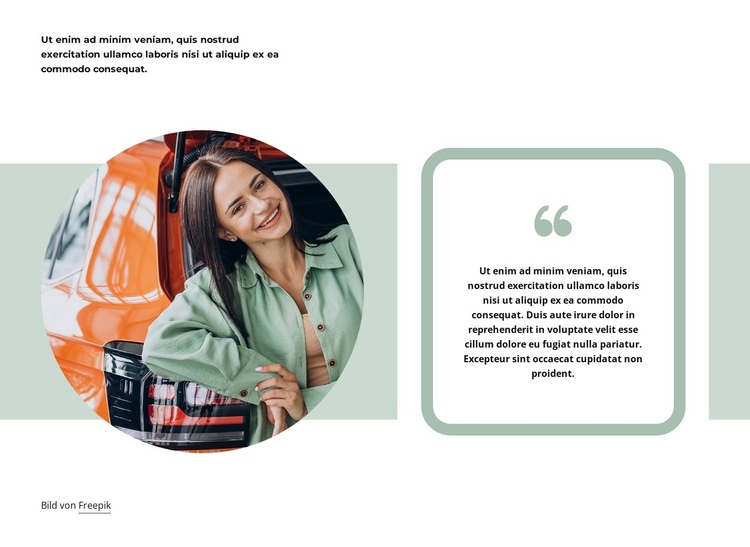
Ein gerahmtes Testimonial als stabiler Seiteninhalt
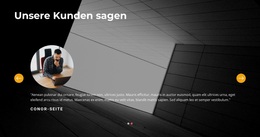
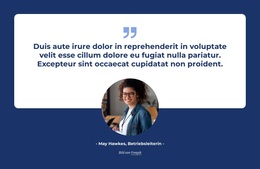
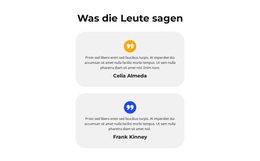
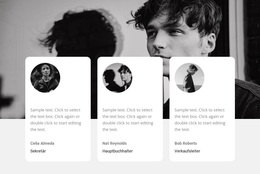
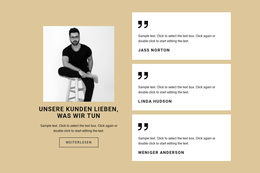
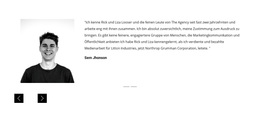
Der Inhalt des Blocks konzentriert sich auf ein einzelnes, dauerhaftes Testimonial statt auf eine Abfolge zeitabhängiger Beiträge. Ein kreisrundes Porträt schafft auf der linken Seite einen persönlichen Bezug, während die rechte Karte das zentrierte Zitat mit einem großen Anführungszeichen-Symbol und einem dicken, dezent grünen, abgerundeten Rahmen enthält. Das blassgrüne Band verbindet beide Seiten optisch miteinander, während der begleitende Absatz das Zitat einleitet, ohne die fokussierte Funktion des Abschnitts zu verändern.
Auf einer in WordPress verwalteten Seite kann dieses Layout als dauerhafter Testimonial-Abschnitt bestehen bleiben, während das übrige Projekt die anderen Seiteninhalte drumherum steuert. Der Block eignet sich für Seiten wie „Über uns“, „Leistungen“, Portfolios oder Kontaktseiten, ohne dass er Beiträge, Kategorien, Widgets oder globale Theme-Strukturen einbinden muss. Das visuelle Muster des Abschnitts bleibt auch dann erhalten, wenn der umgebende Inhalt bearbeitet wird – vorausgesetzt, Porträt und Zitat vermitteln weiterhin dieselbe Belegfunktion.
Platzhaltertexte und -bilder sollten vor der Veröffentlichung durch passende Projektinhalte ersetzt werden. Einmal angepasst, fungiert der Block als wiederverwendbarer Inhaltsbereich, dessen Design unabhängig von der umgebenden CMS-Architektur bleibt. Der Nicepage-Leitfaden Workflow für WordPress-Themes, -Plugins und -Seiten beschreibt das Gesamtsystem, in das sich gestaltete Inhalte einfügen lassen. Dieser Workflow ändert jedoch nichts am Zweck dieses Blocks: Er bleibt ein eigenständiger Porträt- und Zitat-Abschnitt innerhalb einer mit WordPress verwalteten Website.
Mit Nicepage anpassen
Wenn Sie WordPress Website-Builder verwenden, können Sie Farben, Schriftarten, Kopf- und Fußzeilen, Layout, Spalten und andere Designelemente sowie Inhalte und Bilder anpassen.
Vorlage offline bearbeiten
2. Erstellen Sie eine neue Seite oder wählen Sie eine vorhandene aus
3. Klicken Sie auf Neuen Block hinzufügen, suchen Sie nach der ID 1491927 und klicken Sie auf die Eingabetaste
Vorlage online bearbeiten
Erstellen Sie fantastische Websites


Kostenloser Nicepage Builder
Schlüsselwörter
Dieses Theme in WordPress verwalten und bearbeiten
WordPress-Theme anpassen und installieren
Verwenden Sie dieses vorgefertigte Theme, anstatt Ihr WordPress-Design von Grund auf neu zu erstellen. Passen Sie Layout, Inhalte, Typografie, Bilder, Abschnitte und andere Designelemente visuell im Nicepage-Editor an. Anschließend können Sie das WordPress-Theme, das Plugin und die Seiten auf Ihrer WordPress-Website exportieren und installieren. Mit dem Nicepage WordPress-Plugin können Sie nach der Installation direkt weiterarbeiten.
Theme direkt in WordPress bearbeiten
Nach der Installation können Sie das WordPress-Theme mit dem Nicepage WordPress-Plugin direkt in WordPress bearbeiten. Nutzen Sie die Website-Stile, um Farben, Schriftarten, Kopf- und Fußzeile sowie Blog- und Beitragsseiten-Vorlagen direkt in Ihrer WordPress-Website anzupassen.
WordPress-Seiten visuell bearbeiten
Mit dem Nicepage WordPress-Plugin können Sie Seiteninhalte direkt im WordPress-Adminbereich bearbeiten. Öffnen Sie eine WordPress-Seite mit Nicepage und ändern Sie Text, Bilder, Abschnitte und andere Seitenelemente visuell, während Sie die Seite weiterhin über WordPress verwalten.
WordPress-Inhalte und Theme-Integration
Verwenden Sie das angepasste Theme mit WordPress-Seiten, -Beiträgen, Blog- und Beitragsvorlagen, Menüs, Widgets und anderen CMS-verwalteten Inhalten. Gemeinsame Theme-Elemente wie Farben, Schriftarten, Header, Footer, Blog- und Beitragsseitenvorlagen können als Teil des gesamten Website-Designs verwaltet werden, während WordPress die CMS-Umgebung für die Verwaltung der Website-Inhalte bereitstellt.
Dieser Workflow kombiniert ein vorgefertigtes WordPress-Theme mit visueller Anpassung, direkter Theme-Bearbeitung in WordPress und fortlaufender Inhaltsverwaltung über das Nicepage WordPress-Plugin.

Mehr von Referenzen Blöcken
-
EN
-
EN

-
-
-
-
EN
-
EN
-
-
EN
-
EN
-
EN
-
EN
-
EN
-
EN
-
EN
-
EN
-
EN
-
EN
-
EN
-