Adresse, Telefon und E-Mail Vorlage


Kompaktes Kontakt-Layout mit starkem architektonischem Kontrast
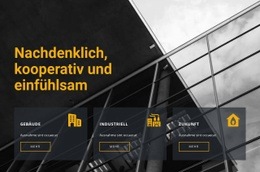
Ausschlaggebend für die Wahl ist das Zusammenspiel zwischen einem dunklen architektonischen Hintergrund und drei gleichwertig gewichteten Kontaktkarten. Statt Adresse, Telefon und E-Mail in einem einzigen, undifferenzierten Fließtext darzustellen, bietet das Design jedem Kanal einen eigenen quadratischen Bereich mit eigenem Icon, Beschriftung in Großbuchstaben und dem jeweiligen Wert. Durch die horizontale Reihe bleiben alle drei Optionen gleichzeitig sichtbar – ideal für Seiten, die eine prägnante Kontaktabdeckung benötigen.
Die Gestaltung der Karten in Graustufen verleiht Struktur, ohne mit dem Hintergrundbild zu konkurrieren. Changierende helle Töne grenzen benachbarte Karten voneinander ab, während die zentrierte Ausrichtung dem Abschnitt einen ruhigen, geordneten Rhythmus verleiht. Das Ergebnis hebt sich optisch deutlicher ab als eine schlichte Kontaktliste, bleibt jedoch dezent genug, um sich harmonisch in die umgebenden Inhalte einzufügen. Bei den angezeigten Kontaktdaten handelt es sich um Beispielinhalte, sodass das Design vor allem nach seiner Struktur und nicht nach den konkreten Angaben ausgewählt werden kann.
Dieser Block ist eine praktische Option, wenn ein Projekt einen Kontaktabschnitt mit architektonischem Kontext, gleichmäßiger Gewichtung der Kanäle und geringer Inhaltsdichte erfordert. Seine statische Anordnung ist leicht verständlich und hält die umliegenden Bereiche frei für weiterführende Informationen, Anfahrtsbeschreibungen, Kontaktformulare oder andere Aufgaben der Seite. Für diesen Block spricht das ausgewogene Verhältnis aus dreikanaliger Klarheit und bildstarkem visuellem Gewicht.
Mit Nicepage anpassen
Wenn Sie Template Builder verwenden, können Sie Farben, Schriftarten, Kopf- und Fußzeilen, Layout, Spalten und andere Designelemente sowie Inhalte und Bilder anpassen.
Vorlage offline bearbeiten
2. Erstellen Sie eine neue Seite oder wählen Sie eine vorhandene aus
3. Klicken Sie auf Neuen Block hinzufügen, suchen Sie nach der ID 389688 und klicken Sie auf die Eingabetaste
Vorlage online bearbeiten
Erstellen Sie fantastische Websites


Kostenloser Nicepage Builder
Schlüsselwörter
Mit einer fertigen Vorlage beginnen
Design für eine neue Seite auswählen
Verwenden Sie eine fertige Vorlage als Ausgangspunkt, anstatt jede Seite von Grund auf neu zu erstellen. Wenn Sie in Nicepage eine neue Seite hinzufügen, durchsuchen Sie die verfügbaren Designs, vergleichen Sie verschiedene Layouts und wählen Sie eine Option, die bereits zum allgemeinen Zweck und zur visuellen Ausrichtung Ihres Projekts passt.
Verschiedene Seitendesigns durchsuchen
Erkunden Sie Seitendesigns mithilfe der Suche, thematischer Kategorien, Designsets und der Vorschau der gesamten Seite. Die Sammlung enthält Layouts für verschiedene Themen und Seitenzwecke, sodass Sie Alternativen leichter vergleichen können, bevor Sie ein Design zur Anpassung auswählen.
Ausgewählte Vorlage anpassen
Nachdem Sie ein Design ausgewählt haben, erstellen Sie die Seite und bearbeiten Sie sie anschließend visuell in Nicepage. Ersetzen Sie den Demoinhalt, passen Sie Bilder, Typografie, Farben, Abschnitte und andere Elemente an und passen Sie das fertige Layout an Ihre eigenen Inhalte an, anstatt das Design von Grund auf neu zu erstellen.
Weitere Designrichtungen entdecken
Wenn die erste Option nicht optimal zu Ihrem Projekt passt, kehren Sie zur Designsammlung zurück und vergleichen Sie weitere Vorlagen, bevor Sie sich für ein Layout entscheiden. So ist die Vorlagenbibliothek nicht nur für eine schnellere Seitenerstellung nützlich, sondern auch, um verschiedene visuelle Ansätze zu erkunden und einen passenden Ausgangspunkt für ein neues Projekt zu finden.
Dieser Workflow bietet Ihnen Zugriff auf eine umfangreiche Sammlung vorgefertigter Designs, die Sie auswählen, vergleichen und an die Bedürfnisse jeder neuen Seite oder jedes Projekts anpassen können.

Mehr von Architektur & Gebäude Blöcken
-

-
-
-
EN
-
EN
-
-
EN
-
EN