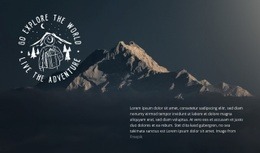
Raumthema in Projekten Vorlage


Eine Mond-und-Botschaft-Alternative zum klassischen Hero-Bereich
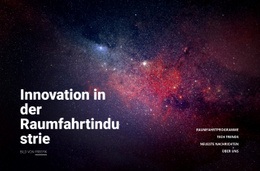
Dieser Abschnitt besticht durch die Kombination aus einem großformatigen Mondmotiv, einem dunklen marineblauen Farbfeld und einer fokussierten Botschaft auf der rechten Seite. Statt Informationen auf mehrere Karten oder konkurrierende Bereiche aufzuteilen, setzt er auf ein einzelnes Designstudio-Label, eine prägnante Überschrift, einen erläuternden Absatz und einen einfachen „Mehr lesen“-Button. Durch dieses reduzierte Inhaltsmodell bleibt der visuelle Schwerpunkt ganz auf der Beziehung zwischen dem kreisrunden Mond und der zentrierten weißen Typografie.
Damit ist der Block die ideale Wahl, wenn eine Seite ein atmosphärisches Statement eines Designstudios benötigt, ohne auf ein überladenes Inhaltsraster zurückzugreifen. Das Bild auf der linken Seite liefert ein einprägsames Motiv, während das Textfeld rechts genügend Raum bietet, damit die Botschaft klar lesbar bleibt. Der abgerundete Kontur-Button führt diesen zurückhaltenden Stil fort, ohne unter dem Textabsatz visuell schwer zu wirken. Großzügiger Weißraum hebt das Design zusätzlich von dichter gestalteten Hero-Alternativen ab. Wer sich für diesen Abschnitt entscheidet, wählt eine ganz bewusste Balance: einen starken fotografischen oder illustrativen Anker, ein prägnantes kreatives Statement und eine ruhige, weiterführende Aktion. Seine Wirkung erzielt er aus genau diesem Zusammenspiel visueller Identität und kontrollierter Informationsdichte – nicht durch zusätzliche Funktionalität oder komplexe Seitenstrukturen.
Mit Nicepage anpassen
Wenn Sie Template Builder verwenden, können Sie Farben, Schriftarten, Kopf- und Fußzeilen, Layout, Spalten und andere Designelemente sowie Inhalte und Bilder anpassen.
Vorlage offline bearbeiten
2. Erstellen Sie eine neue Seite oder wählen Sie eine vorhandene aus
3. Klicken Sie auf Neuen Block hinzufügen, suchen Sie nach der ID 124074 und klicken Sie auf die Eingabetaste
Vorlage online bearbeiten
Erstellen Sie fantastische Websites


Kostenloser Nicepage Builder
Schlüsselwörter
Mit einer fertigen Vorlage beginnen
Design für eine neue Seite auswählen
Verwenden Sie eine fertige Vorlage als Ausgangspunkt, anstatt jede Seite von Grund auf neu zu erstellen. Wenn Sie in Nicepage eine neue Seite hinzufügen, durchsuchen Sie die verfügbaren Designs, vergleichen Sie verschiedene Layouts und wählen Sie eine Option, die bereits zum allgemeinen Zweck und zur visuellen Ausrichtung Ihres Projekts passt.
Verschiedene Seitendesigns durchsuchen
Erkunden Sie Seitendesigns mithilfe der Suche, thematischer Kategorien, Designsets und der Vorschau der gesamten Seite. Die Sammlung enthält Layouts für verschiedene Themen und Seitenzwecke, sodass Sie Alternativen leichter vergleichen können, bevor Sie ein Design zur Anpassung auswählen.
Ausgewählte Vorlage anpassen
Nachdem Sie ein Design ausgewählt haben, erstellen Sie die Seite und bearbeiten Sie sie anschließend visuell in Nicepage. Ersetzen Sie den Demoinhalt, passen Sie Bilder, Typografie, Farben, Abschnitte und andere Elemente an und passen Sie das fertige Layout an Ihre eigenen Inhalte an, anstatt das Design von Grund auf neu zu erstellen.
Weitere Designrichtungen entdecken
Wenn die erste Option nicht optimal zu Ihrem Projekt passt, kehren Sie zur Designsammlung zurück und vergleichen Sie weitere Vorlagen, bevor Sie sich für ein Layout entscheiden. So ist die Vorlagenbibliothek nicht nur für eine schnellere Seitenerstellung nützlich, sondern auch, um verschiedene visuelle Ansätze zu erkunden und einen passenden Ausgangspunkt für ein neues Projekt zu finden.
Dieser Workflow bietet Ihnen Zugriff auf eine umfangreiche Sammlung vorgefertigter Designs, die Sie auswählen, vergleichen und an die Bedürfnisse jeder neuen Seite oder jedes Projekts anpassen können.

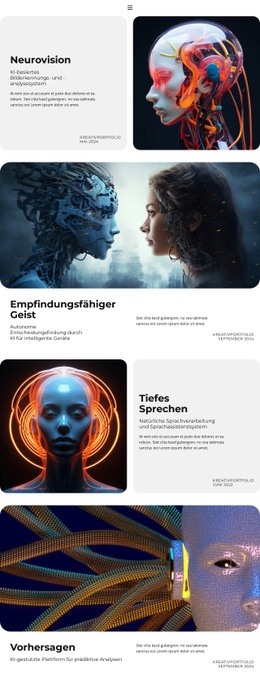
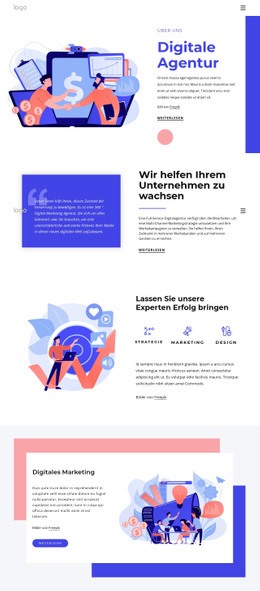
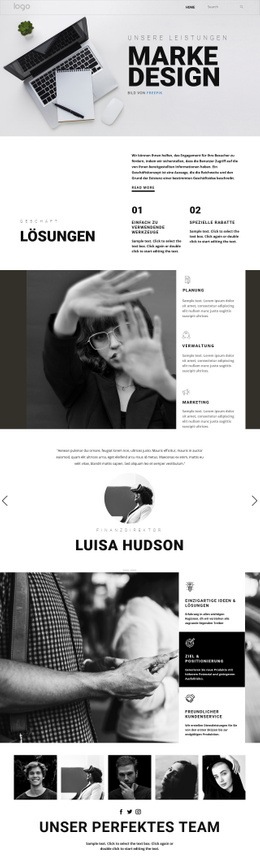
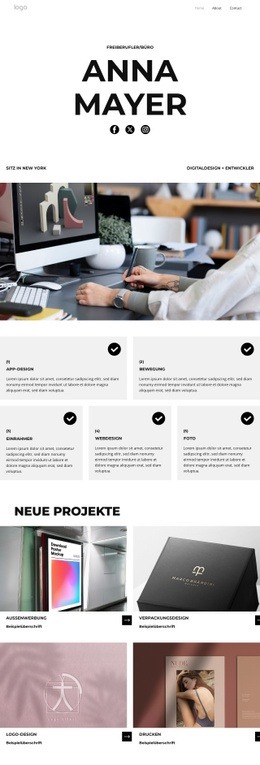
Mehr von Kunstdesign Blöcken
-
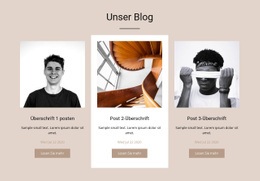
-
EN

-
-
EN
-
EN
-
EN
-
EN
-
-
EN
-
EN
-
EN
-
EN
-
EN
-
EN
-
-
-
-
EN
-
-
EN


Mehr von Text auf Bild Blöcken
-
EN

-
EN
-
EN
-
-
EN
-
EN
-
EN
-
EN
-
-
-
EN
-
EN
-
-
EN
-
-
EN
-
-
EN
-
-