Largest car-sharing Modello


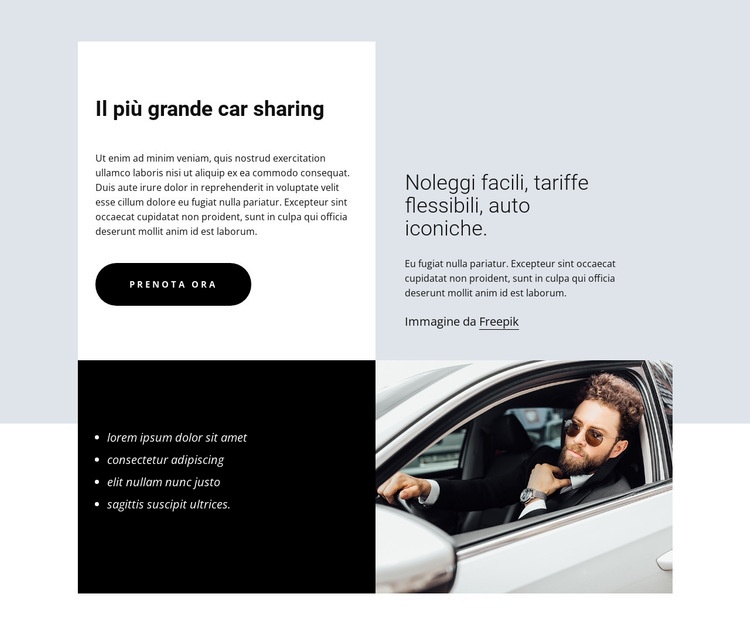
Una sezione hero a quattro riquadri unisce messaggi di noleggio e contrasto visivo
Il design si fa notare per la precisione con cui distribuisce un unico messaggio sul tema della mobilità su quattro riquadri allineati. Anziché racchiudere tutte le informazioni in una sola colonna di testo, riserva all'introduzione «Il più grande car sharing» un'area bianca in alto a sinistra, affiancandole un riquadro grigio chiaro dedicato alla semplicità del noleggio, alle tariffe flessibili e al parco auto iconico. Il pulsante arrotondato nero «Prenota ora» inserisce in questo secondo gruppo un chiaro ed essenziale invito all'azione.
La metà inferiore introduce un ulteriore contrasto: quattro punti elenco trovano spazio in un riquadro nero, mentre la foto di un conducente nell'abitacolo occupa interamente il pannello adiacente. Tale impostazione trasforma l'immagine in qualcosa di più di una semplice illustrazione, creando un marcato contrappeso visivo all'elenco esplicativo. L'allineamento geometrico rigoroso e le spaziature ampie mantengono la composizione pulita e ordinata, pur variando il trattamento grafico dei riquadri tra le righe.
Tra i blocchi pronti all'uso, questa sezione si rivela preziosa quando una pagina richiede una zona introduttiva dedicata al car sharing o al noleggio dotata di un'offerta chiara e di un soggetto fotografico rilevante. I testi segnaposto e l'elenco puntato possono essere personalizzati con i contenuti definitivi, ma il layout definisce già con chiarezza la gerarchia informativa: introduzione, proposta di noleggio, invito all'azione, punti salienti e immagini a tema mobilità. Il suo valore risiede nell'efficace combinazione di queste funzioni all'interno di una singola sezione riutilizzabile, senza pretendere di costituire una pagina intera.
Personalizza con Nicepage
Quando utilizzi Generatore di modelli sarai in grado di regolare colori, caratteri, intestazione e fooer, layout, colonne e altri elementi di design, nonché contenuti e immagini.
Modifica modello offline
2. Creare una nuova pagina o selezionare esistente
3. Fai clic su Aggiungi nuovo blocco, cerca l'ID 922622 e fai clic su Invio
Modifica modello online
Crea fantastici siti web


Nicepage Builder gratuito
Parole chiave
Inizia con un modello predefinito
Scegli un design per una nuova pagina
Utilizza un modello predefinito come punto di partenza anziché creare ogni pagina da zero. Quando aggiungi una nuova pagina in Nicepage, sfoglia i design disponibili, confronta i diversi layout e scegli un'opzione che si adatti allo scopo generale e alla direzione visiva del tuo progetto.
Esplora diversi design di pagina
Esplora i Design di pagina utilizzando la funzione di ricerca, le categorie tematiche, i set di design e le anteprime a pagina intera. La collezione include layout per diversi argomenti e scopi, semplificando il confronto tra le alternative prima di selezionare un design da personalizzare.
Personalizza il modello selezionato
Dopo aver scelto un design, crea la pagina e continua a modificarla visivamente in Nicepage. Sostituisci il contenuto demo, regola immagini, tipografia, colori, sezioni e altri elementi e adatta il layout predefinito ai tuoi contenuti anziché ricostruire il design da zero.
Esplora altre direzioni di design
Se la prima opzione non si adatta perfettamente al tuo progetto, torna alla raccolta di modelli e confronta altri template prima di scegliere un layout definitivo. In questo modo, la libreria di template si rivela utile non solo per creare pagine più velocemente, ma anche per esplorare diversi approcci visivi e trovare un punto di partenza adatto per un nuovo progetto.
Questo flusso di lavoro ti dà accesso a un'ampia collezione di design predefiniti che possono essere selezionati, confrontati e personalizzati in base alle esigenze di ogni nuova pagina o progetto.


Altro da Auto e trasporti Blocchi
-
EN

-
-
-
EN
-
EN
-
-
-



Altro da Griglia Blocchi
-
EN
-
-
EN
-
EN
-
EN
-
EN
-
EN
-
EN