Radio-Talkshow Vorlage


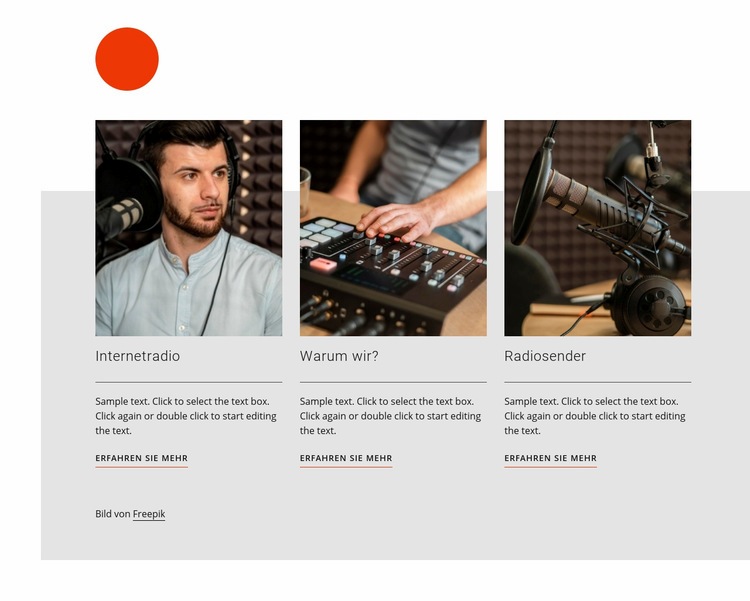
Drei gleichwertige Radio-Karten bieten eine kompakte Bereichsauswahl
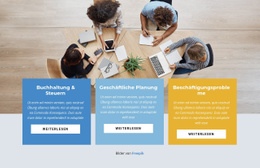
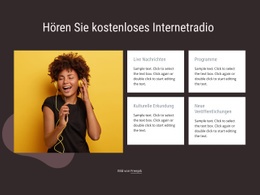
Der Abschnitt vereint drei Merkmale, die seine gestalterische Ausrichtung prägen: eine einzelne horizontale Zeile, großformatige Fotos und einheitlich aufgebaute Themenkarten mit Links. „Internetradio“, „Warum wir?“ und „Radiosender“ erhalten dieselbe visuelle Gewichtung, wodurch sich der Block ideal für Seiten eignet, die mehrere verwandte Radiothemen präsentieren möchten, ohne auf ein dichtes Raster oder lange Textpassagen auszuweichen. Der konsistente Aufbau der Karten erleichtert zudem den direkten Vergleich.
Der visuelle Schwerpunkt des Designs entsteht durch den Kontrast zwischen den zugeschnittenen Fotografien und den zurückhaltenden Textinhalten darunter. Überschriften machen die Themen sofort erfassbar, horizontale Trennlinien schaffen eine lesefreundliche Pause vor jeder Beschreibung und die „Mehr erfahren“-Links schließen die Karten mit einem klaren Übergang ab. Der kleine orange Kreis und die orange unterstrichenen Links sorgen für Wiedererkennungswert, ohne den grundlegenden Aufbau der Angebotskarten zu verändern.
Damit empfiehlt sich dieser Block immer dann, wenn ein Projekt einen kompakten Leistungs- oder Themenbereich mit gleichwertiger Darstellung von drei Optionen und ausreichend Bildmaterial für eine starke visuelle Präsenz benötigt. Er lässt sich flexibel an angrenzende Inhalte anpassen und behält dabei die funktionale Einheit aus Foto, Erläuterung und Link bei. Die Entscheidung für diesen Block basiert auf der gelungenen Balance aus inhaltlicher Abdeckung und visuellem Rhythmus – nicht auf dem Anspruch, eine vollständige Seite oder Website bereitzustellen.
Mit Nicepage anpassen
Wenn Sie Template Builder verwenden, können Sie Farben, Schriftarten, Kopf- und Fußzeilen, Layout, Spalten und andere Designelemente sowie Inhalte und Bilder anpassen.
Vorlage offline bearbeiten
2. Erstellen Sie eine neue Seite oder wählen Sie eine vorhandene aus
3. Klicken Sie auf Neuen Block hinzufügen, suchen Sie nach der ID 385624 und klicken Sie auf die Eingabetaste
Vorlage online bearbeiten
Erstellen Sie fantastische Websites


Kostenloser Nicepage Builder
Schlüsselwörter
Mit einer fertigen Vorlage beginnen
Design für eine neue Seite auswählen
Verwenden Sie eine fertige Vorlage als Ausgangspunkt, anstatt jede Seite von Grund auf neu zu erstellen. Wenn Sie in Nicepage eine neue Seite hinzufügen, durchsuchen Sie die verfügbaren Designs, vergleichen Sie verschiedene Layouts und wählen Sie eine Option, die bereits zum allgemeinen Zweck und zur visuellen Ausrichtung Ihres Projekts passt.
Verschiedene Seitendesigns durchsuchen
Erkunden Sie Seitendesigns mithilfe der Suche, thematischer Kategorien, Designsets und der Vorschau der gesamten Seite. Die Sammlung enthält Layouts für verschiedene Themen und Seitenzwecke, sodass Sie Alternativen leichter vergleichen können, bevor Sie ein Design zur Anpassung auswählen.
Ausgewählte Vorlage anpassen
Nachdem Sie ein Design ausgewählt haben, erstellen Sie die Seite und bearbeiten Sie sie anschließend visuell in Nicepage. Ersetzen Sie den Demoinhalt, passen Sie Bilder, Typografie, Farben, Abschnitte und andere Elemente an und passen Sie das fertige Layout an Ihre eigenen Inhalte an, anstatt das Design von Grund auf neu zu erstellen.
Weitere Designrichtungen entdecken
Wenn die erste Option nicht optimal zu Ihrem Projekt passt, kehren Sie zur Designsammlung zurück und vergleichen Sie weitere Vorlagen, bevor Sie sich für ein Layout entscheiden. So ist die Vorlagenbibliothek nicht nur für eine schnellere Seitenerstellung nützlich, sondern auch, um verschiedene visuelle Ansätze zu erkunden und einen passenden Ausgangspunkt für ein neues Projekt zu finden.
Dieser Workflow bietet Ihnen Zugriff auf eine umfangreiche Sammlung vorgefertigter Designs, die Sie auswählen, vergleichen und an die Bedürfnisse jeder neuen Seite oder jedes Projekts anpassen können.


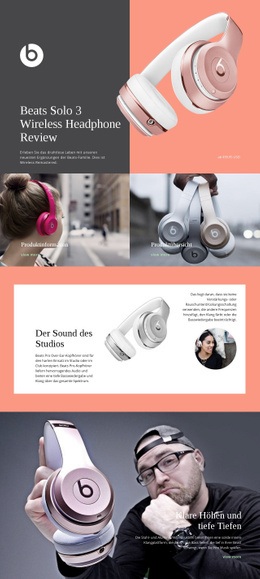
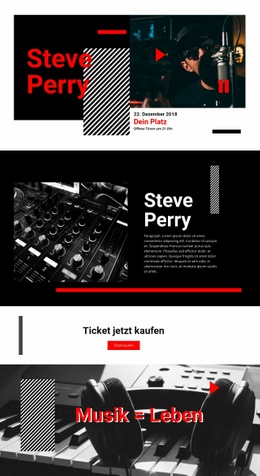
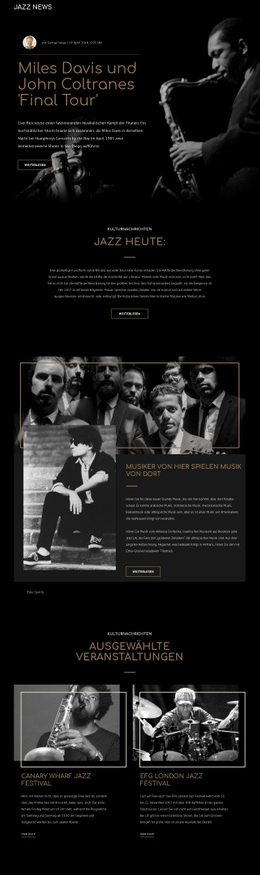
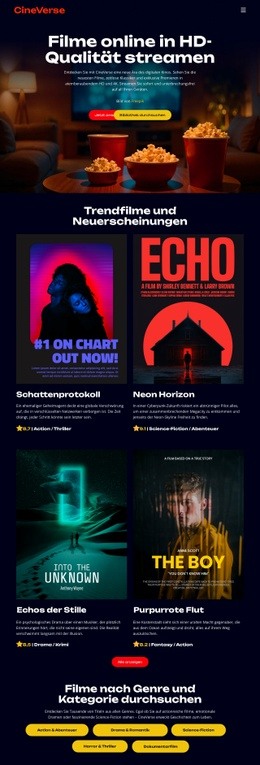
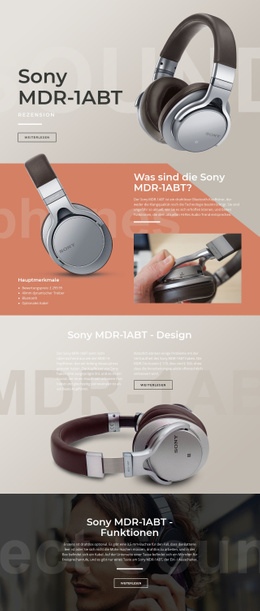
Mehr von Musik & Unterhaltung Blöcken
-
EN
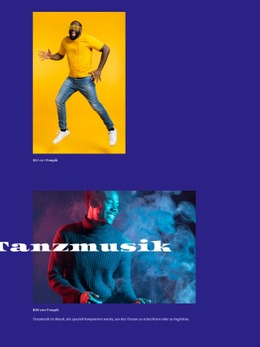
-
EN

-
EN
-
-
EN
-
EN
-
EN
-
-
EN
-
EN
-
-
EN
-
EN
-
EN
-
EN
-
-
-
-
EN
-
EN











Mehr von Netzrepeater Blöcken
-
-
EN
-
EN
-
EN
-
EN
-
EN
-
EN
-
-
EN
-
-
-
EN
-
EN
-
EN
-
EN
-
EN
-
EN
-
EN
-
-