Klassisches Tanzstudio Vorlage


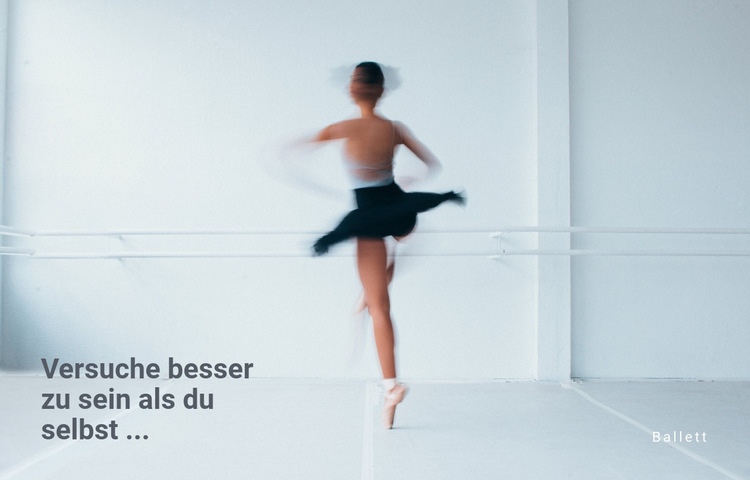
Ein prägnantes Tanz-Statement mit bildbetontem visuellem Kontrast
Das überzeugendste Argument für diesen Block ist der konzentrierte Einsatz eines einzigen visuellen Bereichs. Statt den Inhalt auf mehrere Karten oder Spalten aufzuteilen, überlässt er den ersten Eindruck ganz einer Balletttänzerin und der Fotografie eines hellen Studios. Die Bewegungsunschärfe um die Figur sorgt für spürbare Energie, während die dunkle Überschrift unten links dem Bild einen einprägsamen inhaltlichen Anker verleiht. Das weiße Label „Ballett“ unten rechts liefert einen dezenten thematischen Hinweis und hält die Komposition über die gesamte Breite im Gleichgewicht.
Diese Kombination ist ideal, wenn eine Seite eine kompakte Einleitung mit mehr Atmosphäre benötigt als ein reiner Textabschnitt. Die Überschrift kann einen inspirierenden Ton setzen, während das Bild Tanz durch Haltung, Raum und Bewegung vermittelt, noch bevor an anderer Stelle weiterführende Details folgen. Durch die zwei Textplatzierungen wirkt der Block zudem bewusst durchkomponiert: Eine Aussage führt die Leseführung an, und ein Label schließt das visuelle Feld ab. Als sofort einsetzbarer Abschnitt eignet er sich für Projekte, bei denen Ballett auf den ersten Blick erkennbar sein soll, ohne ein komplexes Inhaltsmodell aufzubauen. Seine Besonderheit entsteht aus dem Zusammenspiel des einzelnen seitenbreiten Bildes, des versetzten Textes, der kühlen Farbpalette und der wohlüberlegten Informationsdichte.
Mit Nicepage anpassen
Wenn Sie Template Builder verwenden, können Sie Farben, Schriftarten, Kopf- und Fußzeilen, Layout, Spalten und andere Designelemente sowie Inhalte und Bilder anpassen.
Vorlage offline bearbeiten
2. Erstellen Sie eine neue Seite oder wählen Sie eine vorhandene aus
3. Klicken Sie auf Neuen Block hinzufügen, suchen Sie nach der ID 61678 und klicken Sie auf die Eingabetaste
Vorlage online bearbeiten
Erstellen Sie fantastische Websites


Kostenloser Nicepage Builder
Schlüsselwörter
Mit einer fertigen Vorlage beginnen
Design für eine neue Seite auswählen
Verwenden Sie eine fertige Vorlage als Ausgangspunkt, anstatt jede Seite von Grund auf neu zu erstellen. Wenn Sie in Nicepage eine neue Seite hinzufügen, durchsuchen Sie die verfügbaren Designs, vergleichen Sie verschiedene Layouts und wählen Sie eine Option, die bereits zum allgemeinen Zweck und zur visuellen Ausrichtung Ihres Projekts passt.
Verschiedene Seitendesigns durchsuchen
Erkunden Sie Seitendesigns mithilfe der Suche, thematischer Kategorien, Designsets und der Vorschau der gesamten Seite. Die Sammlung enthält Layouts für verschiedene Themen und Seitenzwecke, sodass Sie Alternativen leichter vergleichen können, bevor Sie ein Design zur Anpassung auswählen.
Ausgewählte Vorlage anpassen
Nachdem Sie ein Design ausgewählt haben, erstellen Sie die Seite und bearbeiten Sie sie anschließend visuell in Nicepage. Ersetzen Sie den Demoinhalt, passen Sie Bilder, Typografie, Farben, Abschnitte und andere Elemente an und passen Sie das fertige Layout an Ihre eigenen Inhalte an, anstatt das Design von Grund auf neu zu erstellen.
Weitere Designrichtungen entdecken
Wenn die erste Option nicht optimal zu Ihrem Projekt passt, kehren Sie zur Designsammlung zurück und vergleichen Sie weitere Vorlagen, bevor Sie sich für ein Layout entscheiden. So ist die Vorlagenbibliothek nicht nur für eine schnellere Seitenerstellung nützlich, sondern auch, um verschiedene visuelle Ansätze zu erkunden und einen passenden Ausgangspunkt für ein neues Projekt zu finden.
Dieser Workflow bietet Ihnen Zugriff auf eine umfangreiche Sammlung vorgefertigter Designs, die Sie auswählen, vergleichen und an die Bedürfnisse jeder neuen Seite oder jedes Projekts anpassen können.