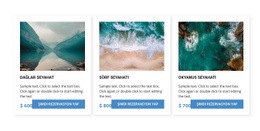
Hamburger menüsü Şablon


Kompakt Menü Tasarımı Seçenekler ile Ürün Görsellerini Dengeliyor
Ortalanmış Burger Menüsü girişi, geniş bir ızgara düzeni ya da tek bir öne çıkan ürün yerine üç yatay ürün kartına bağlanır. Bacon Burger, Classic Burger ve Double Burger; sol tarafta ürün bilgisi, sağ tarafta burger görseli, fiyat ve „Sepete Ekle” butonu içeren kendilerine ayrılmış birer satıra sahiptir. Bu birleşim, kompakt bir menü için yeterli içerik kapsamı sunarken her seçeneğin görsel olarak ayrışmasını sağlar.
Koyu renkli kartlar yemek fotoğrafları için güçlü bir çerçeve oluşturur; sarı fiyatlar ve butonlar ise kart dizilimi boyunca tekrarlanan bir karar noktası sunar. Tutarlı boşluklar üç ürünün tek bir sıkışık panele dönüşmesini önlerken, beyaz arka plan ve siyah büyük harfli başlık açılışın sade kalmasını sağlar. Bu nitelikler, bir sayfanın düz metin satırlarından daha fazla görsel ağırlığa sahip olan ancak büyük bir katalog ızgarası kadar yer kaplamayan menü seçeneklerine ihtiyaç duyduğu durumlarda bloğu kullanışlı bir tasarım alternatifi yapar. Tasarımın değeri; tekrarlayan ürün yapısının, görsel vurgusunun ve doğrudan eylemlerin uyumundan kaynaklanır. Kapsamlı bir sipariş sürecinden ziyade, odaklanmış bir burger seçkisi için hazır bir bölüm çözümüdür.
Nicepage ile özelleştirin
Şablon Oluşturucu kullanırken renkleri, yazı tiplerini, başlık ve fooer'ı, düzeni, sütunları ve diğer tasarım öğelerinin yanı sıra içerik ve resimleri de ayarlayabilirsiniz.
Şablonu Çevrimdışı Düzenleyin
2. Yeni bir sayfa oluşturun veya mevcut olanı seçin
3. Yeni blok ekle'yi tıklayın, kimliği arayın 5805552 ve enter tuşuna basın
Şablonu Çevrimiçi Düzenleyin
Harika Web Siteleri Oluşturun


Ücretsiz Nicepage Builder
Anahtar kelimeler
Hazır Şablonla Başlayın
Yeni Bir Sayfa İçin Tasarım Seçin
Her sayfayı sıfırdan oluşturmak yerine, hazır bir şablonu başlangıç noktası olarak kullanın. Nicepage'de yeni bir sayfa eklerken, mevcut tasarımlara göz atın, farklı düzenleri karşılaştırın ve projenizin genel amacına ve görsel yönüne zaten uyan bir seçeneği belirleyin.
Farklı Sayfa Tasarımlarına Göz Atın
Arama, tematik kategoriler, Tasarım Setleri ve tam sayfa önizlemeleri kullanarak Sayfa Tasarımları koleksiyonunu keşfedin. Koleksiyon, farklı konular ve sayfa amaçları için düzenler içerir ve özelleştirmek için bir tasarım seçmeden önce alternatifleri karşılaştırmayı kolaylaştırır.
Seçilen Şablonu Özelleştirin
Bir tasarım seçtikten sonra, sayfayı oluşturun ve Nicepage'de görsel olarak düzenlemeye devam edin. Demo içeriğini değiştirin, resimleri, tipografiyi, renkleri, bölümleri ve diğer öğeleri ayarlayın ve tasarımı baştan oluşturmak yerine hazır düzeni kendi içeriğinize uyarlayın.
Daha Fazla Tasarım Yönünü Keşfedin
İlk seçenek projenize yeterince uymuyorsa, tasarım koleksiyonuna geri dönün ve bir düzenlemeye karar vermeden önce diğer şablonları karşılaştırın. Bu, şablon kütüphanesini yalnızca daha hızlı sayfa oluşturma için değil, aynı zamanda farklı görsel yaklaşımları keşfetmek ve yeni bir proje için uygun bir başlangıç noktası bulmak için de kullanışlı hale getirir.
Bu iş akışı, her yeni sayfa veya projenin ihtiyaçlarına göre seçilebilen, karşılaştırılabilen ve özelleştirilebilen geniş bir hazır tasarım koleksiyonuna erişmenizi sağlar.

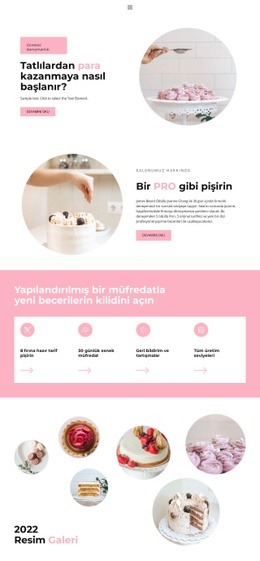
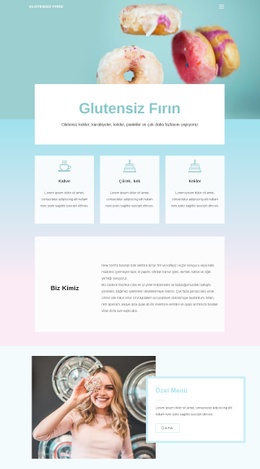

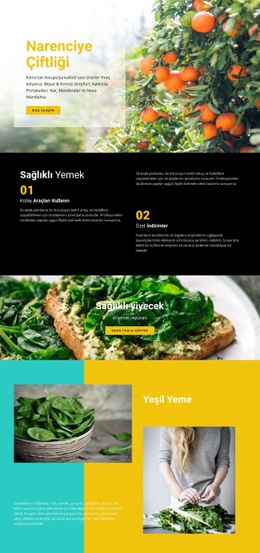
Yemek ve Restoran Blocks'tan daha fazlası





Ürün listesi Blocks'tan daha fazlası
-
EN

-
-
-
EN
-
EN
-
EN
-
EN
-
EN