Projekte im Innenausbau Vorlage


Eine mehrschichtige Bild-und-Text-Option für Studio-Intros
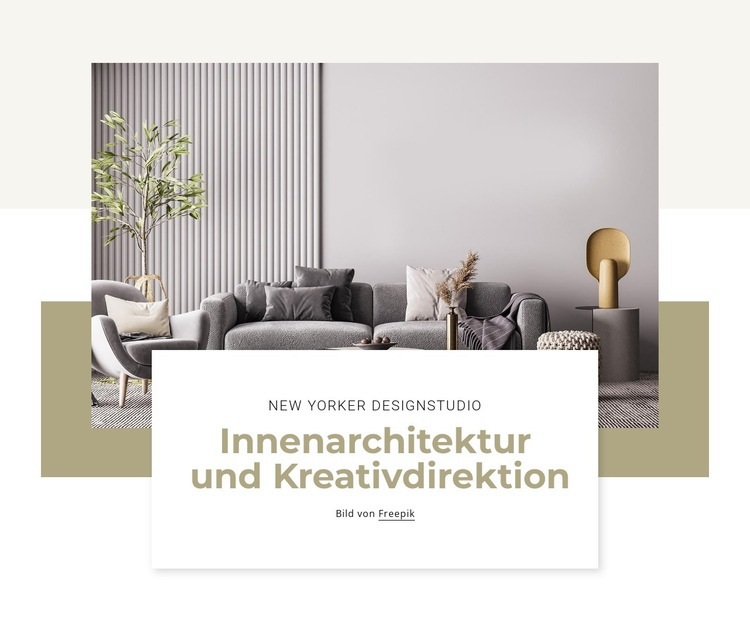
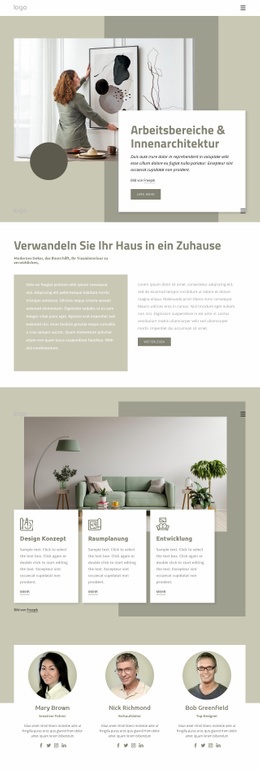
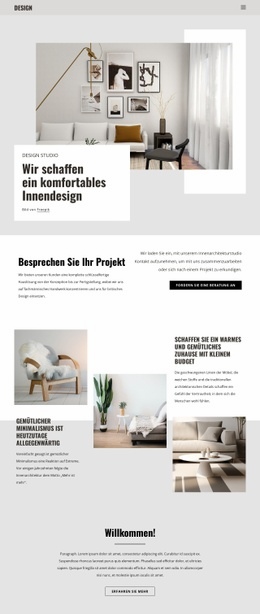
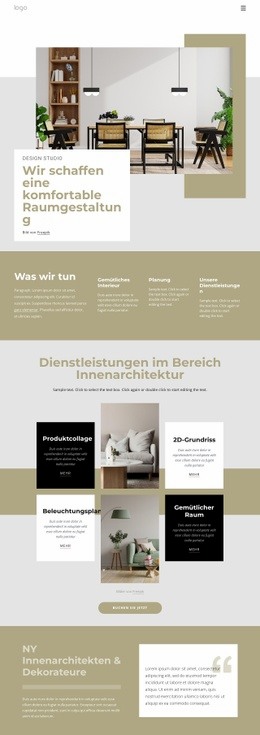
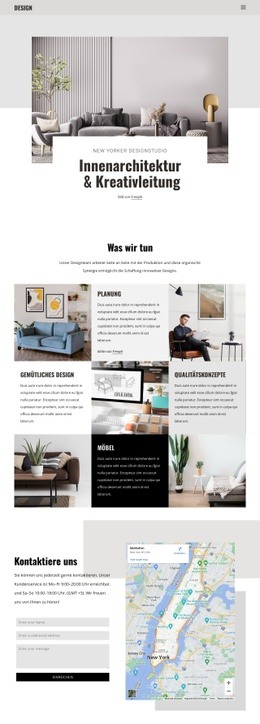
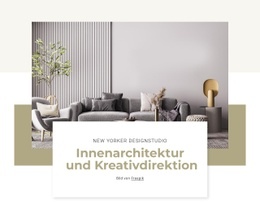
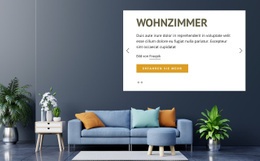
Das großformatige Foto eines eingerichteten Innenraums, die zentrierte weiße Karte und die versetzten rechteckigen Rahmenelemente bilden eine einprägsame Alternative zu einem rein textbasierten Hero-Bereich. Die Karte bündelt die Beschriftung „NYC Design Studio“ und die Überschrift „Interior Design & Creative Direction“ an einem zentralen Ort, während das Bild für das Ambiente und die visuelle Atmosphäre sorgt. Das Ergebnis ist eine kompakte Einleitung mit einer starken Verbindung zwischen Bild und Aussage statt einer unübersichtlichen Sammlung von Inhaltselementen.
Dieses Design bietet sich an, wenn eine Seite ein innenarchitektonisches Angebot mit starker visueller Präsenz etablieren soll, ohne auf ein überladenes Kartenraster zurückzugreifen. Die Farbpalette aus gedecktem Olivgrün, warmem Beige, Grau, Taupe und Weiß unterstreicht die Raumaufnahme, und die markante, zentrierte Überschrift verleiht dem Abschnitt einen klaren Einstiegspunkt. Die beiden versetzten Rechtecke fallen besonders auf, da sie hinter dem Bild für Tiefe sorgen, ohne das Layout in eine komplexe Interaktion zu verwandeln.
Als vorgefertigter Block kann er den einleitenden Auftritt eines Studiobereichs bilden, während nachfolgende Blöcke Portfolios, detaillierte Dienstleistungen oder Kontaktinformationen übernehmen. Seine Stärke liegt im Zusammenspiel aus prägnanter Leistungsbeschreibung, einer einzelnen ausdrucksstarken Fotografie und geschichteten geometrischen Formen. Diese Kombination verleiht der Seite eine klare gestalterische Richtung, bevor weitere Inhalte folgen.
Mit Nicepage anpassen
Wenn Sie Template Builder verwenden, können Sie Farben, Schriftarten, Kopf- und Fußzeilen, Layout, Spalten und andere Designelemente sowie Inhalte und Bilder anpassen.
Vorlage offline bearbeiten
2. Erstellen Sie eine neue Seite oder wählen Sie eine vorhandene aus
3. Klicken Sie auf Neuen Block hinzufügen, suchen Sie nach der ID 566904 und klicken Sie auf die Eingabetaste
Vorlage online bearbeiten
Erstellen Sie fantastische Websites


Kostenloser Nicepage Builder
Schlüsselwörter
Mit einer fertigen Vorlage beginnen
Design für eine neue Seite auswählen
Verwenden Sie eine fertige Vorlage als Ausgangspunkt, anstatt jede Seite von Grund auf neu zu erstellen. Wenn Sie in Nicepage eine neue Seite hinzufügen, durchsuchen Sie die verfügbaren Designs, vergleichen Sie verschiedene Layouts und wählen Sie eine Option, die bereits zum allgemeinen Zweck und zur visuellen Ausrichtung Ihres Projekts passt.
Verschiedene Seitendesigns durchsuchen
Erkunden Sie Seitendesigns mithilfe der Suche, thematischer Kategorien, Designsets und der Vorschau der gesamten Seite. Die Sammlung enthält Layouts für verschiedene Themen und Seitenzwecke, sodass Sie Alternativen leichter vergleichen können, bevor Sie ein Design zur Anpassung auswählen.
Ausgewählte Vorlage anpassen
Nachdem Sie ein Design ausgewählt haben, erstellen Sie die Seite und bearbeiten Sie sie anschließend visuell in Nicepage. Ersetzen Sie den Demoinhalt, passen Sie Bilder, Typografie, Farben, Abschnitte und andere Elemente an und passen Sie das fertige Layout an Ihre eigenen Inhalte an, anstatt das Design von Grund auf neu zu erstellen.
Weitere Designrichtungen entdecken
Wenn die erste Option nicht optimal zu Ihrem Projekt passt, kehren Sie zur Designsammlung zurück und vergleichen Sie weitere Vorlagen, bevor Sie sich für ein Layout entscheiden. So ist die Vorlagenbibliothek nicht nur für eine schnellere Seitenerstellung nützlich, sondern auch, um verschiedene visuelle Ansätze zu erkunden und einen passenden Ausgangspunkt für ein neues Projekt zu finden.
Dieser Workflow bietet Ihnen Zugriff auf eine umfangreiche Sammlung vorgefertigter Designs, die Sie auswählen, vergleichen und an die Bedürfnisse jeder neuen Seite oder jedes Projekts anpassen können.

Mehr von Innere Blöcken
-
EN
-

-
EN
-
EN
-
EN
-
EN
-
EN
-
EN
-
-
EN
-
EN
-
-
EN
-
-
-
EN
-
EN
-
EN
-
-
EN


Mehr von Gruppe Blöcken
-
EN
-
EN
-
EN
-
EN
-
EN
-
EN
-
EN
-
EN
-
-
EN
-
EN
-
-
-
EN
-
-
EN
-
-
EN
-
EN
-