Progetti di interior design Modello


Una soluzione visiva a livelli con messaggio per presentare lo studio
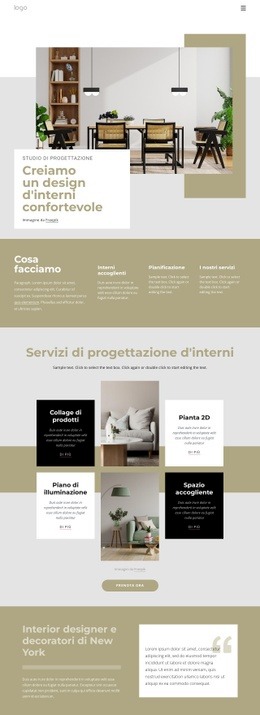
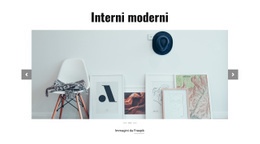
La grande fotografia di interni arredati, la scheda bianca centrata e la cornice rettangolare sfalsata offrono un'alternativa ben riconoscibile a una sezione hero tradizionale di solo testo. La scheda raccoglie in un unico punto l'etichetta «NYC Design Studio» e il titolo «Interior Design & Creative Direction», mentre l'immagine definisce l'ambientazione e l'atmosfera visiva. Il risultato è un'introduzione compatta con una forte relazione tra immagine e messaggio, lontana da un dispersivo insieme di contenuti.
Questa soluzione grafica è ideale quando una pagina deve valorizzare un'offerta legata all'interior design con forte impatto visivo, senza ricorrere a una griglia affollata di schede. La palette di toni oliva tenue, beige caldo, grigio, tortora e bianco valorizza lo scatto dell'ambiente, mentre il titolo in evidenza centrato offre alla sezione un punto di ingresso immediato. I due rettangoli sfalsati spiccano in modo particolare perché donano profondità dietro l'immagine senza trasformare la composizione in un'interazione complicata.
Come opzione di blocco preconfigurata, può delineare l'identità iniziale di una sezione dedicata allo studio, lasciando che altri blocchi gestiscano portfolio, dettagli dei servizi o contatti. Il suo punto di forza risiede nella combinazione tra una sintesi efficace della proposta, una singola immagine d'impatto e una cornice geometrica multilivello. Questa formula attribuisce alla pagina una chiara direzione creativa prima che vengano inseriti ulteriori contenuti.
Personalizza con Nicepage
Quando utilizzi Generatore di modelli sarai in grado di regolare colori, caratteri, intestazione e fooer, layout, colonne e altri elementi di design, nonché contenuti e immagini.
Modifica modello offline
2. Creare una nuova pagina o selezionare esistente
3. Fai clic su Aggiungi nuovo blocco, cerca l'ID 566904 e fai clic su Invio
Modifica modello online
Crea fantastici siti web


Nicepage Builder gratuito
Parole chiave
Inizia con un modello predefinito
Scegli un design per una nuova pagina
Utilizza un modello predefinito come punto di partenza anziché creare ogni pagina da zero. Quando aggiungi una nuova pagina in Nicepage, sfoglia i design disponibili, confronta i diversi layout e scegli un'opzione che si adatti allo scopo generale e alla direzione visiva del tuo progetto.
Esplora diversi design di pagina
Esplora i Design di pagina utilizzando la funzione di ricerca, le categorie tematiche, i set di design e le anteprime a pagina intera. La collezione include layout per diversi argomenti e scopi, semplificando il confronto tra le alternative prima di selezionare un design da personalizzare.
Personalizza il modello selezionato
Dopo aver scelto un design, crea la pagina e continua a modificarla visivamente in Nicepage. Sostituisci il contenuto demo, regola immagini, tipografia, colori, sezioni e altri elementi e adatta il layout predefinito ai tuoi contenuti anziché ricostruire il design da zero.
Esplora altre direzioni di design
Se la prima opzione non si adatta perfettamente al tuo progetto, torna alla raccolta di modelli e confronta altri template prima di scegliere un layout definitivo. In questo modo, la libreria di template si rivela utile non solo per creare pagine più velocemente, ma anche per esplorare diversi approcci visivi e trovare un punto di partenza adatto per un nuovo progetto.
Questo flusso di lavoro ti dà accesso a un'ampia collezione di design predefiniti che possono essere selezionati, confrontati e personalizzati in base alle esigenze di ogni nuova pagina o progetto.


Altro da interni Blocchi
-
-
EN

-
-
EN
-
EN
-
EN
-
EN
-
EN
-
EN
-
EN
-
EN
-
EN
-
EN
-
EN
-
EN
-
EN
-
EN
-
EN
-
EN
-
EN










Altro da Gruppo Blocchi
-
EN
-
EN
-
EN
-
EN
-
EN
-
EN
-
-
EN
-
EN
-
EN
-
EN
-
-
-
EN
-
EN
-
-
EN
-
-
EN
-
EN