Hipster Vorlage


Vorlage offline bearbeiten
2. Erstellen Sie eine neue Seite und suchen Sie nach der ID 26882
Vorlage online bearbeiten
Erstellen Sie fantastische Websites


Kostenloser Nicepage Builder
Schlüsselwörter
Ein vierstufiger Prozess verbindet Raumkonzepte mit aussagekräftigen Arbeitsproben
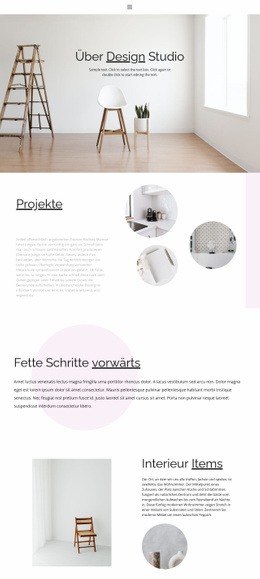
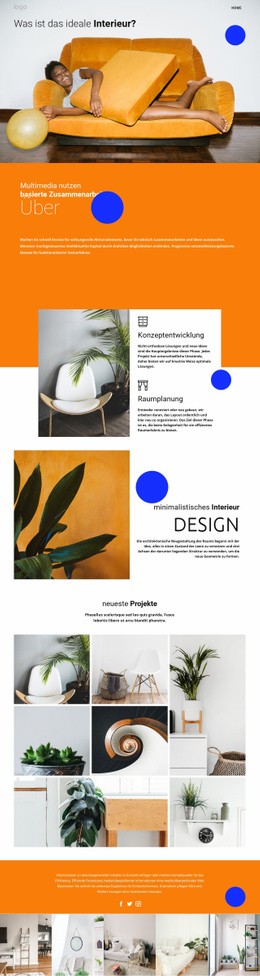
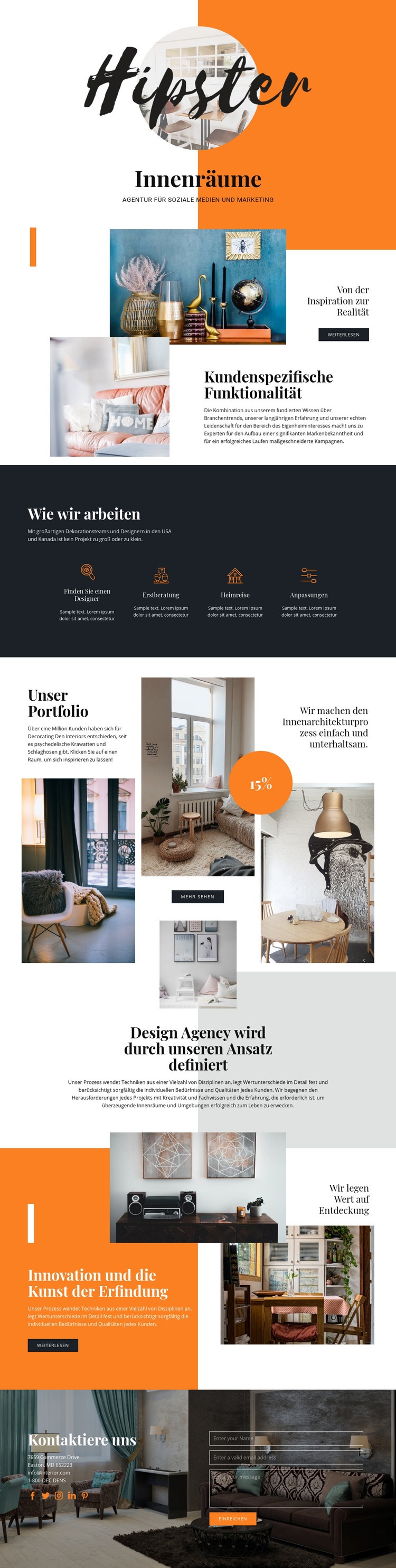
Hipster besticht durch das Zusammenspiel einer starken grafischen Identität mit einer klaren Strukturierung bei der Präsentation von Innenarchitekturprojekten. Der Einstieg nutzt mehrschichtige Raumbilder, geometrische Formen und markante Typografie, um „Wohnraumgestaltung“ zum visuellen Blickfang zu machen. „Von der Inspiration zur Realität“ führt diesen Schwerpunkt fort und ergänzt ihn um erläuternden Text sowie den Button „Mehr erfahren“, sodass sich die Seite bei der Vermittlung ihrer Botschaft nicht allein auf Fotografien verlässt.
Der vierteilige Abschnitt „So arbeiten wir“ verleiht dem Template einen besonders durchdachten inhaltlichen Aufbau. „Designer finden“, „Erstberatung“, „Wohnungsbesichtigung“ und „Anpassungen“ machen die Dienstleistung zu einer für Besucher leicht nachvollziehbaren Abfolge. Dieser Prozess mündet ganz natürlich im Bereich „Unser Portfolio“, in dem mehrere Interieur-Fotografien von begleitenden Texten, einem Statistik-Badge und dem Link „Mehr anzeigen“ umrahmt werden. Das Ergebnis ist ein Design, das Methode und visuelle Belege harmonisch ausbalanciert, statt sich ausschließlich auf eine Galerie zu beschränken.
Der Bereich „Über uns“ schafft eine weitere Differenzierungsebene, indem er die Agentur über Werte wie Entdeckung, Innovation und Erfindungsgeist profiliert. Kontaktdaten, Verlinkungen zu fünf sozialen Netzwerken und ein Kontaktformular runden die Seite ab, ohne ihren redaktionellen Charakter zu brechen. Damit empfiehlt sich Hipster für Projekte, die eine ausdrucksstarke Präsentation von Innenarchitektur, einen transparenten Arbeitsprozess, narratives Storytelling für Arbeitsproben und einen direkten Weg zur Kontaktaufnahme suchen. Seine größte Stärke liegt in der harmonischen Verbindung von visueller Atmosphäre und verständlicher Leistungsvermittlung.
Mit Nicepage anpassen
Wenn Sie Template Builder verwenden, können Sie Farben, Schriftarten, Kopf- und Fußzeilen, Layout, Spalten und andere Designelemente sowie Inhalte und Bilder anpassen.
Mit einer fertigen Vorlage beginnen
Design für eine neue Seite auswählen
Verwenden Sie eine fertige Vorlage als Ausgangspunkt, anstatt jede Seite von Grund auf neu zu erstellen. Wenn Sie in Nicepage eine neue Seite hinzufügen, durchsuchen Sie die verfügbaren Designs, vergleichen Sie verschiedene Layouts und wählen Sie eine Option, die bereits zum allgemeinen Zweck und zur visuellen Ausrichtung Ihres Projekts passt.
Verschiedene Seitendesigns durchsuchen
Erkunden Sie Seitendesigns mithilfe der Suche, thematischer Kategorien, Designsets und der Vorschau der gesamten Seite. Die Sammlung enthält Layouts für verschiedene Themen und Seitenzwecke, sodass Sie Alternativen leichter vergleichen können, bevor Sie ein Design zur Anpassung auswählen.
Ausgewählte Vorlage anpassen
Nachdem Sie ein Design ausgewählt haben, erstellen Sie die Seite und bearbeiten Sie sie anschließend visuell in Nicepage. Ersetzen Sie den Demoinhalt, passen Sie Bilder, Typografie, Farben, Abschnitte und andere Elemente an und passen Sie das fertige Layout an Ihre eigenen Inhalte an, anstatt das Design von Grund auf neu zu erstellen.
Weitere Designrichtungen entdecken
Wenn die erste Option nicht optimal zu Ihrem Projekt passt, kehren Sie zur Designsammlung zurück und vergleichen Sie weitere Vorlagen, bevor Sie sich für ein Layout entscheiden. So ist die Vorlagenbibliothek nicht nur für eine schnellere Seitenerstellung nützlich, sondern auch, um verschiedene visuelle Ansätze zu erkunden und einen passenden Ausgangspunkt für ein neues Projekt zu finden.
Dieser Workflow bietet Ihnen Zugriff auf eine umfangreiche Sammlung vorgefertigter Designs, die Sie auswählen, vergleichen und an die Bedürfnisse jeder neuen Seite oder jedes Projekts anpassen können.