Guten Morgen Frühstück Vorlage


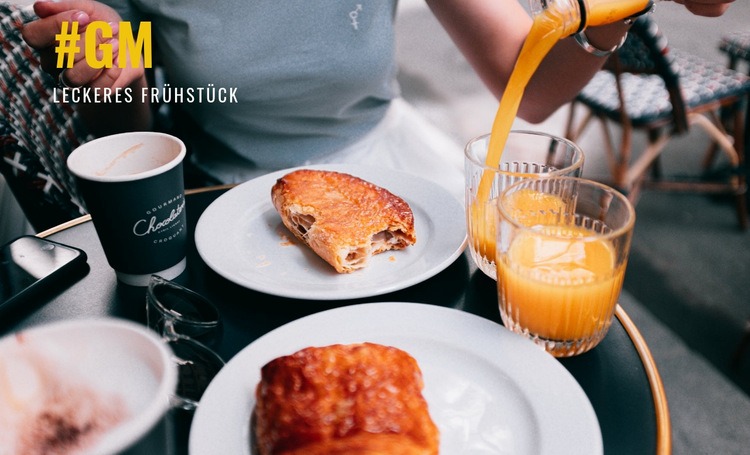
Eine kompakte Textüberlagerung verleiht dem Frühstücksbereich seinen unverwechselbaren Charakter
Das Design kombiniert eine außergewöhnlich kurze Hauptüberschrift („#gm“) mit dem aussagekräftigeren Zusatz „Leckeres Frühstück“ direkt über einem vollflächigen Frühstücksfoto. Diese Verbindung macht den Bereich sofort wiedererkennbar, ganz ohne komplexe Kartensammlungen, Bedienelemente oder lange Textabsätze. Kaffee, Gebäck, Orangensaft und Geschirr schaffen einen stimmungsvollen visuellen Rahmen, während die Textplatzierung oben links die Botschaft klar verankert und dem Bild viel Raum zur Wirkung lässt.
Als vorgefertigte Block-Lösung eignet sich dieses Layout ideal, wenn eine Seite einen visuell starken Einstieg mit nur wenigen Textzeilen benötigt. Die Textüberlagerung verbindet Motiv und Aussage deutlich enger als eine klassische Textspalte neben einem Bild. Dadurch passt der Bereich perfekt als Eröffnungssektion für gastronomische Websites, bei denen das Foto die Atmosphäre transportieren soll und der Text auf das Wesentliche reduziert bleibt. Der statische Aufbau lenkt die Aufmerksamkeit gezielt auf diese harmonische Bild-Text-Kombination.
Zudem lässt sich dieser Bereich im Detail klar von anderen Frühstücks- oder Gastronomie-Designs abgrenzen: Er setzt auf ein großformatiges Foto in voller Breite, zwei Textebenen, linksbündige Ausrichtung oben und großzügigen Freiraum anstelle eines dichten Inhaltsrasters. Diese Kombination verleiht dem Block ein klares Profil, während nachfolgende Abschnitte Speisekarten, Details oder Kontaktangaben aufnehmen können. Die Block-Designs von Nicepage bieten vielseitige Gestaltungsoptionen auf Abschnittsebene, um Alternativen zu vergleichen.
Mit Nicepage anpassen
Wenn Sie Template Builder verwenden, können Sie Farben, Schriftarten, Kopf- und Fußzeilen, Layout, Spalten und andere Designelemente sowie Inhalte und Bilder anpassen.
Vorlage offline bearbeiten
2. Erstellen Sie eine neue Seite oder wählen Sie eine vorhandene aus
3. Klicken Sie auf Neuen Block hinzufügen, suchen Sie nach der ID 55703 und klicken Sie auf die Eingabetaste
Vorlage online bearbeiten
Erstellen Sie fantastische Websites


Kostenloser Nicepage Builder
Schlüsselwörter
Mit einer fertigen Vorlage beginnen
Design für eine neue Seite auswählen
Verwenden Sie eine fertige Vorlage als Ausgangspunkt, anstatt jede Seite von Grund auf neu zu erstellen. Wenn Sie in Nicepage eine neue Seite hinzufügen, durchsuchen Sie die verfügbaren Designs, vergleichen Sie verschiedene Layouts und wählen Sie eine Option, die bereits zum allgemeinen Zweck und zur visuellen Ausrichtung Ihres Projekts passt.
Verschiedene Seitendesigns durchsuchen
Erkunden Sie Seitendesigns mithilfe der Suche, thematischer Kategorien, Designsets und der Vorschau der gesamten Seite. Die Sammlung enthält Layouts für verschiedene Themen und Seitenzwecke, sodass Sie Alternativen leichter vergleichen können, bevor Sie ein Design zur Anpassung auswählen.
Ausgewählte Vorlage anpassen
Nachdem Sie ein Design ausgewählt haben, erstellen Sie die Seite und bearbeiten Sie sie anschließend visuell in Nicepage. Ersetzen Sie den Demoinhalt, passen Sie Bilder, Typografie, Farben, Abschnitte und andere Elemente an und passen Sie das fertige Layout an Ihre eigenen Inhalte an, anstatt das Design von Grund auf neu zu erstellen.
Weitere Designrichtungen entdecken
Wenn die erste Option nicht optimal zu Ihrem Projekt passt, kehren Sie zur Designsammlung zurück und vergleichen Sie weitere Vorlagen, bevor Sie sich für ein Layout entscheiden. So ist die Vorlagenbibliothek nicht nur für eine schnellere Seitenerstellung nützlich, sondern auch, um verschiedene visuelle Ansätze zu erkunden und einen passenden Ausgangspunkt für ein neues Projekt zu finden.
Dieser Workflow bietet Ihnen Zugriff auf eine umfangreiche Sammlung vorgefertigter Designs, die Sie auswählen, vergleichen und an die Bedürfnisse jeder neuen Seite oder jedes Projekts anpassen können.




Mehr von Essen & Restaurant Blöcken
-
-
EN

-
-
EN
-
-
EN
-
EN
-
EN
-
EN
-
EN
-
-
-
EN
-
EN
-
EN
-
EN
-
-
EN
-
EN
-
EN



Mehr von Text auf Bild Blöcken
-

-
-
-
-
EN
-
EN
-
EN
-
EN
-
-
EN
-
EN
-
EN
-
-
EN
-
EN
-
-
-
-
EN
-
EN