Lebensraum Vorlage


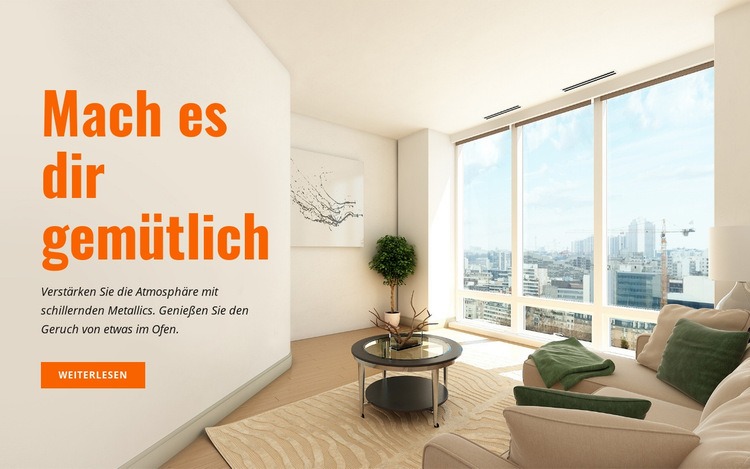
Eine geteilte Interieurszene mit dem klaren Einstiegspunkt „Mach es dir gemütlich“
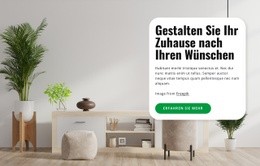
Das linke Textfeld verleiht diesem Design sein markantestes Alleinstellungsmerkmal: Die Überschrift „Mach es dir gemütlich“, der sensorische Begleittext und die orangefarbene Schaltfläche „Mehr erfahren“ schaffen eine kompakte Erzählung, bevor der Blick auf das Raumbild fällt. Die Erwähnung schimmernder Metalltöne und des Dufts von etwas im Ofen im Text schafft Atmosphäre, ohne mit dem rechts gezeigten möblierten Interieur, den großen Fenstern und dem Stadtblick zu konkurrieren.
Dieser Block ist eine durchdachte Wahl, wenn eine Seite mehr als eine einfache Texteinführung oder eine gewöhnliche Bildkarte benötigt. Die geteilte Komposition erzeugt einen gezielten Kontrast zwischen einer kompakten redaktionellen Botschaft und einer weitläufigen Wohnszene. Das warme, neutrale Umfeld verleiht dem Abschnitt Ruhe, während die orangefarbene Überschrift und die Schaltfläche einen fokussierten Akzent setzen, der die Handlungsaufforderung unter dem Begleitabsatz gut sichtbar hält.
Das Design deckt zudem mehrere Anforderungen in einem einzigen wiederverwendbaren Abschnitt ab: Es erzeugt eine Stimmung, liefert visuellen Kontext und bietet über „Mehr erfahren“ einen nächsten Schritt. Diese Kombination macht es ideal für einen auf Innenräume ausgerichteten Auftakt oder einen stimmungsvollen Übergang zu weiteren Inhalten. Der Block bleibt ein einzelner Abschnitt, doch sein ausgewogenes Verhältnis von Text und Bild verleiht ihm mehr Präsenz als einer einfachen Kombination aus Textabsatz und Button und hebt seine visuelle Ausrichtung unter alternativen Entwürfen deutlich hervor.
Mit Nicepage anpassen
Wenn Sie Template Builder verwenden, können Sie Farben, Schriftarten, Kopf- und Fußzeilen, Layout, Spalten und andere Designelemente sowie Inhalte und Bilder anpassen.
Vorlage offline bearbeiten
2. Erstellen Sie eine neue Seite oder wählen Sie eine vorhandene aus
3. Klicken Sie auf Neuen Block hinzufügen, suchen Sie nach der ID 55367 und klicken Sie auf die Eingabetaste
Vorlage online bearbeiten
Erstellen Sie fantastische Websites


Kostenloser Nicepage Builder
Schlüsselwörter
Mit einer fertigen Vorlage beginnen
Design für eine neue Seite auswählen
Verwenden Sie eine fertige Vorlage als Ausgangspunkt, anstatt jede Seite von Grund auf neu zu erstellen. Wenn Sie in Nicepage eine neue Seite hinzufügen, durchsuchen Sie die verfügbaren Designs, vergleichen Sie verschiedene Layouts und wählen Sie eine Option, die bereits zum allgemeinen Zweck und zur visuellen Ausrichtung Ihres Projekts passt.
Verschiedene Seitendesigns durchsuchen
Erkunden Sie Seitendesigns mithilfe der Suche, thematischer Kategorien, Designsets und der Vorschau der gesamten Seite. Die Sammlung enthält Layouts für verschiedene Themen und Seitenzwecke, sodass Sie Alternativen leichter vergleichen können, bevor Sie ein Design zur Anpassung auswählen.
Ausgewählte Vorlage anpassen
Nachdem Sie ein Design ausgewählt haben, erstellen Sie die Seite und bearbeiten Sie sie anschließend visuell in Nicepage. Ersetzen Sie den Demoinhalt, passen Sie Bilder, Typografie, Farben, Abschnitte und andere Elemente an und passen Sie das fertige Layout an Ihre eigenen Inhalte an, anstatt das Design von Grund auf neu zu erstellen.
Weitere Designrichtungen entdecken
Wenn die erste Option nicht optimal zu Ihrem Projekt passt, kehren Sie zur Designsammlung zurück und vergleichen Sie weitere Vorlagen, bevor Sie sich für ein Layout entscheiden. So ist die Vorlagenbibliothek nicht nur für eine schnellere Seitenerstellung nützlich, sondern auch, um verschiedene visuelle Ansätze zu erkunden und einen passenden Ausgangspunkt für ein neues Projekt zu finden.
Dieser Workflow bietet Ihnen Zugriff auf eine umfangreiche Sammlung vorgefertigter Designs, die Sie auswählen, vergleichen und an die Bedürfnisse jeder neuen Seite oder jedes Projekts anpassen können.



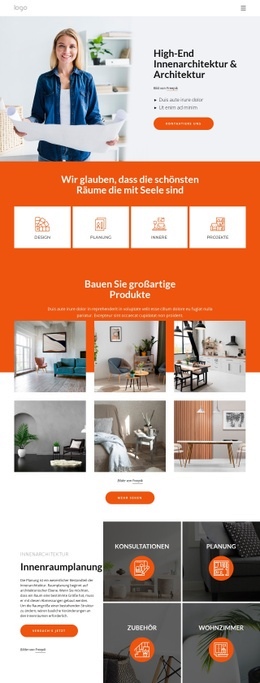
Mehr von Innere Blöcken
-
EN
-

-
-
EN
-
EN
-
EN
-
EN
-
EN
-
EN
-
EN
-
EN
-
EN
-
EN
-
EN
-
EN
-
EN
-
-
EN
-
-
EN
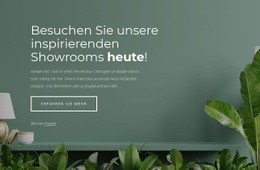

Mehr von Text auf Bild Blöcken
-
-
EN
-
EN
-
EN
-
EN
-
-
-
-
-
-
-
EN
-
-
-
EN
-
EN
-
EN
-
-
EN
-
EN