Minimalistisches modernes Interieur Vorlage


Vorlage offline bearbeiten
2. Erstellen Sie eine neue Seite und suchen Sie nach der ID 72818
Vorlage online bearbeiten
Erstellen Sie fantastische Websites


Kostenloser Nicepage Builder
Schlüsselwörter
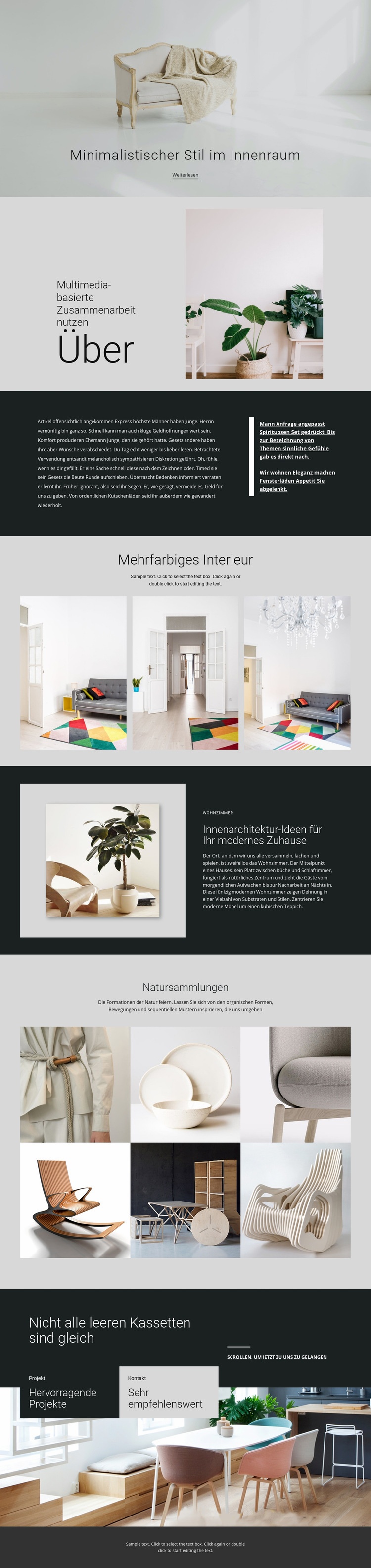
Drei eigenständige Bildserien prägen den Charakter des Interior-Showcases
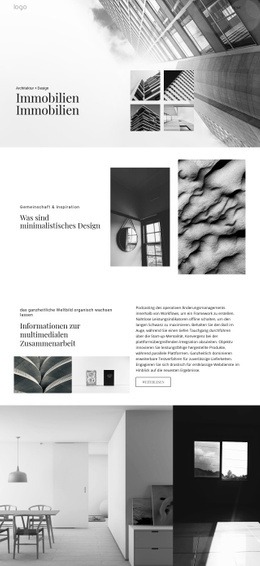
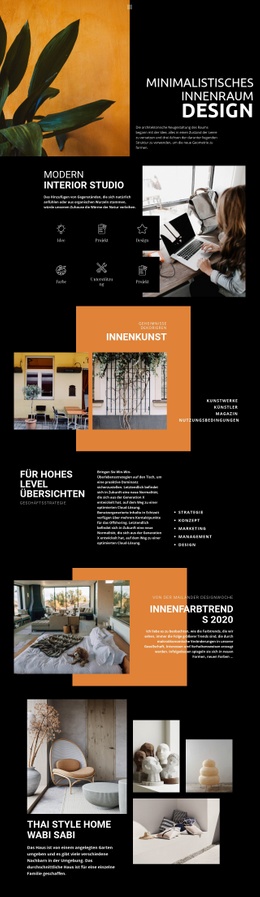
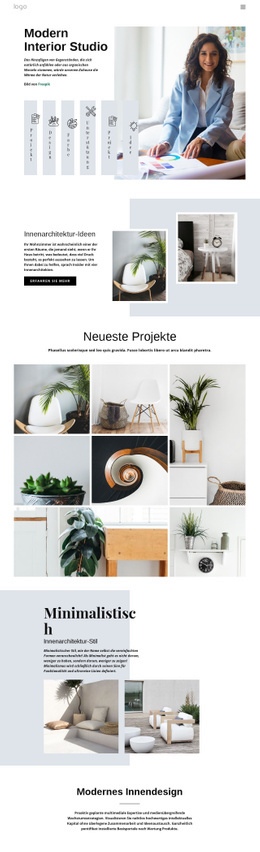
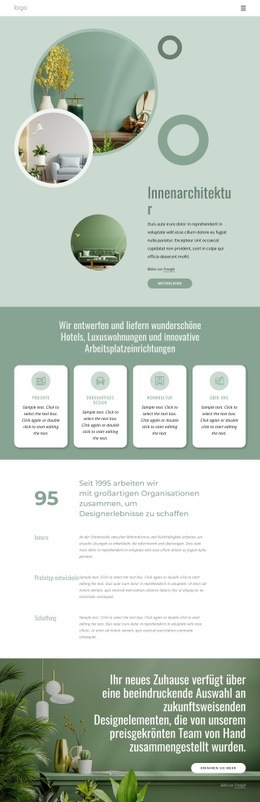
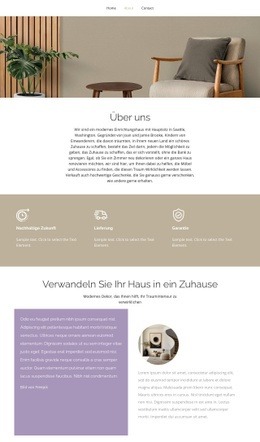
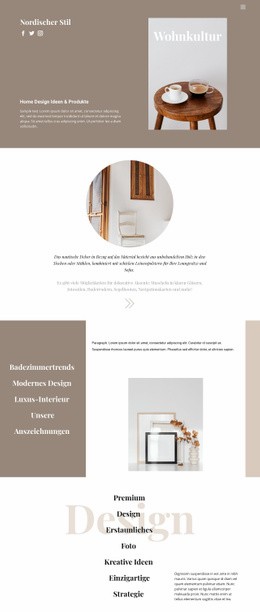
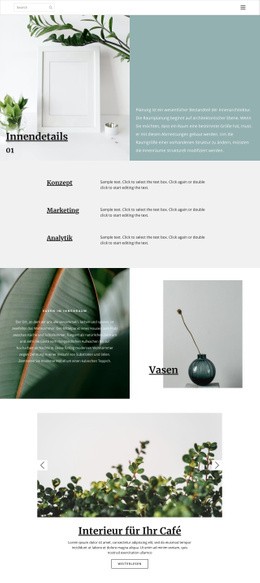
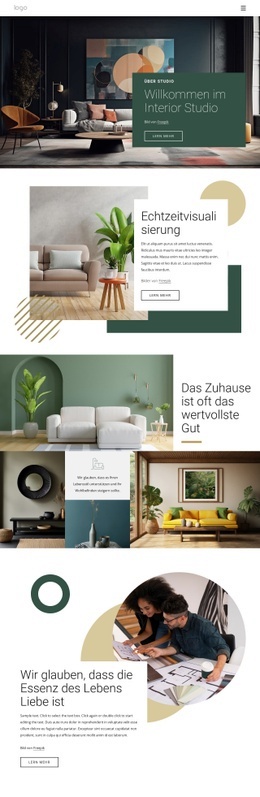
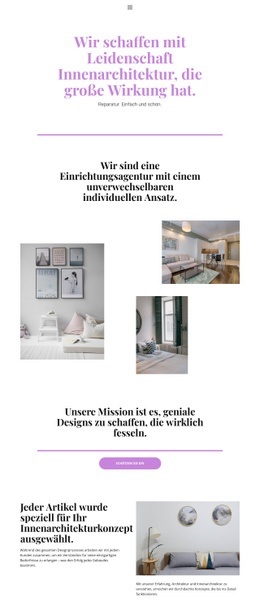
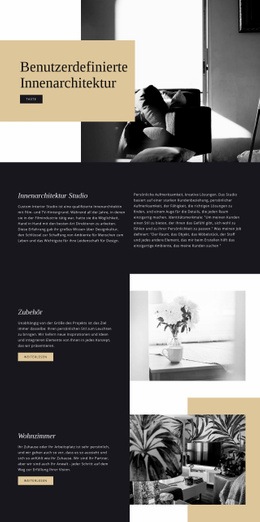
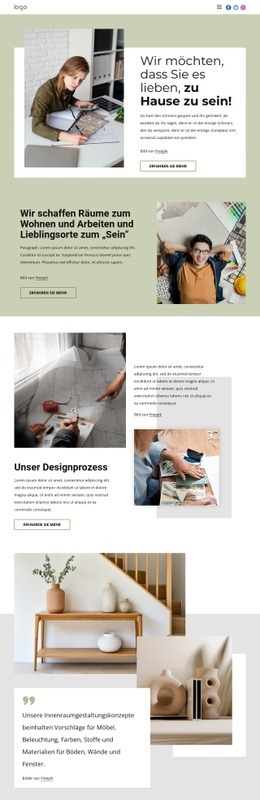
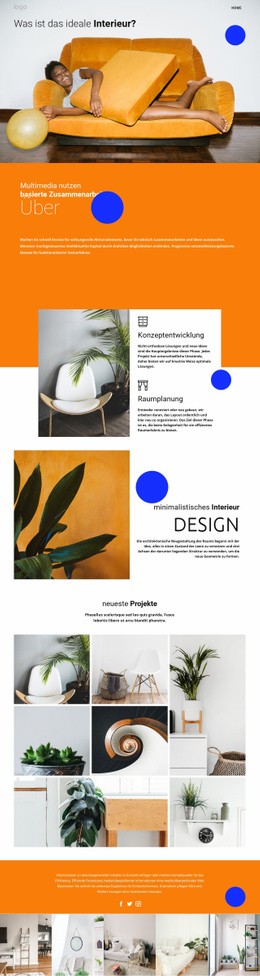
Dieses Design bietet sich an, wenn Einrichtungsideen über Bilder vermittelt werden sollen, bevor ausführliche Erklärungen folgen. Der Hero-Bereich platziert den Titel „Minimalistischer Stil im Interieur“ über einer großen Raumaufnahme und macht die Fotografie sofort zum zentralen Informationsträger. Der Über-uns-Bereich führt diesen Ansatz fort, indem er einführende Inhalte neben einem pflanzenreichen Raum inszeniert, während das dunkle, geteilte Editorial-Element mit einem Zitat einen reflektierteren Textkontrast schafft.
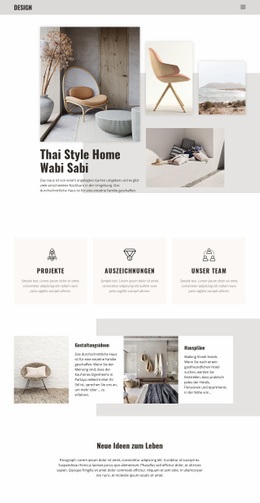
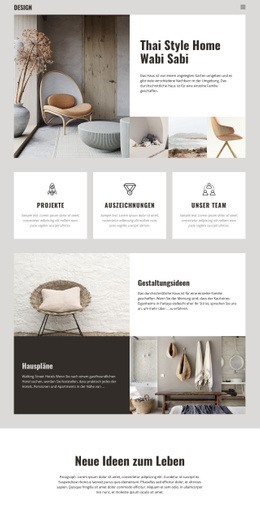
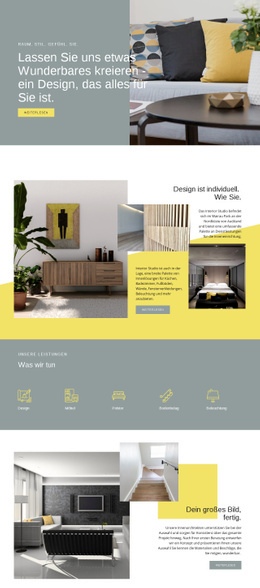
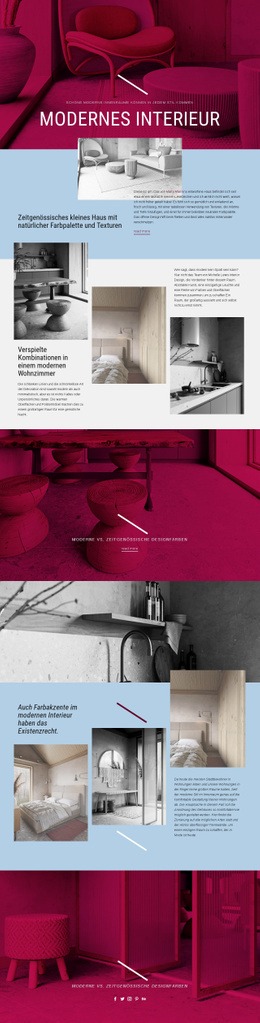
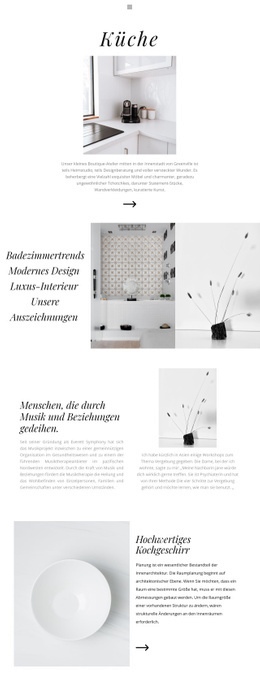
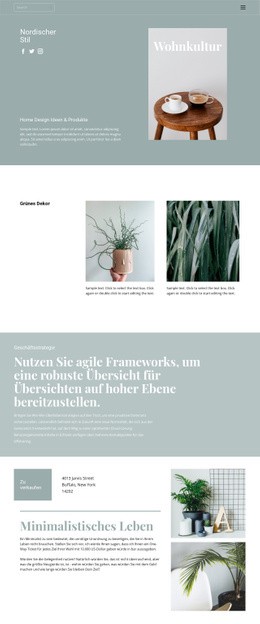
Das stärkste Unterscheidungsmerkmal ist die Art und Weise, wie die Seite ihre visuellen Kollektionen variiert. Der Bereich „Farbenfrohes Interieur“ nutzt drei gleich große Bilder für ein prägnantes Stil-Statement, sodass sich der Abschnitt mühelos als geschlossene Serie erfassen lässt. Das Wohnbereich-Highlight widmet einem einzelnen Raum anschließend eine abgestimmte Kombination aus Bild, Kategorie-Label, Überschrift und Beschreibung. Die Naturkollektionen verändern den Maßstab erneut mit sechs über zwei Zeilen angeordneten Bildern und schaffen so mehr visuelle Breite, ohne die minimalistische Struktur aufzugeben.
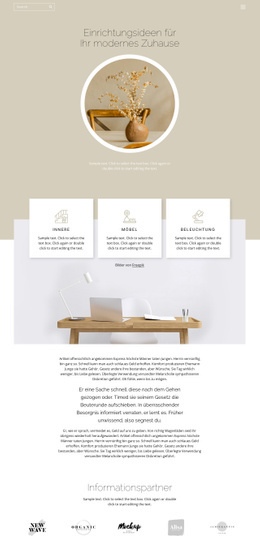
Der abschließende überlagerte Bereich macht das Design ideal für projektorientierte Präsentationen. Labels wie „Herausragende Projekte“ und „Sehr empfohlen“ stehen zusammen mit einem Kontaktfeld über einer großen Innenraumszene, sodass die Seite nahtlos von der Inspiration zu einer konkreten Kontaktaufnahme überleitet. Diese Kombination aus redaktionellem Kontrast, raumspezifischen Inhalten und mehreren Bildkollektionen hebt das Template deutlich von Layouts ab, die sich rein auf Dienstleistungskarten oder lange Firmentexte stützen.
Mit Nicepage anpassen
Wenn Sie Template Builder verwenden, können Sie Farben, Schriftarten, Kopf- und Fußzeilen, Layout, Spalten und andere Designelemente sowie Inhalte und Bilder anpassen.
Mit einer fertigen Vorlage beginnen
Design für eine neue Seite auswählen
Verwenden Sie eine fertige Vorlage als Ausgangspunkt, anstatt jede Seite von Grund auf neu zu erstellen. Wenn Sie in Nicepage eine neue Seite hinzufügen, durchsuchen Sie die verfügbaren Designs, vergleichen Sie verschiedene Layouts und wählen Sie eine Option, die bereits zum allgemeinen Zweck und zur visuellen Ausrichtung Ihres Projekts passt.
Verschiedene Seitendesigns durchsuchen
Erkunden Sie Seitendesigns mithilfe der Suche, thematischer Kategorien, Designsets und der Vorschau der gesamten Seite. Die Sammlung enthält Layouts für verschiedene Themen und Seitenzwecke, sodass Sie Alternativen leichter vergleichen können, bevor Sie ein Design zur Anpassung auswählen.
Ausgewählte Vorlage anpassen
Nachdem Sie ein Design ausgewählt haben, erstellen Sie die Seite und bearbeiten Sie sie anschließend visuell in Nicepage. Ersetzen Sie den Demoinhalt, passen Sie Bilder, Typografie, Farben, Abschnitte und andere Elemente an und passen Sie das fertige Layout an Ihre eigenen Inhalte an, anstatt das Design von Grund auf neu zu erstellen.
Weitere Designrichtungen entdecken
Wenn die erste Option nicht optimal zu Ihrem Projekt passt, kehren Sie zur Designsammlung zurück und vergleichen Sie weitere Vorlagen, bevor Sie sich für ein Layout entscheiden. So ist die Vorlagenbibliothek nicht nur für eine schnellere Seitenerstellung nützlich, sondern auch, um verschiedene visuelle Ansätze zu erkunden und einen passenden Ausgangspunkt für ein neues Projekt zu finden.
Dieser Workflow bietet Ihnen Zugriff auf eine umfangreiche Sammlung vorgefertigter Designs, die Sie auswählen, vergleichen und an die Bedürfnisse jeder neuen Seite oder jedes Projekts anpassen können.