Приветственное сообщение и телефон Шаблон


Центрированная панель сообщения с визуальной глубиной
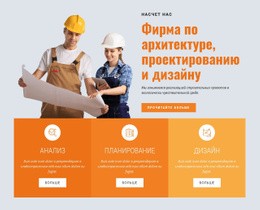
Главное преимущество этого блока — сочетание визуального поля во всю ширину и компактной центрированной информационной панели. Вместо размещения текста рядом с фотографией или под ней отдельной строкой светлая панель мягко перекрывает нижнюю часть снимка рабочего места. Такое решение обеспечивает приветственному сообщению выразительный визуальный акцент, сохраняя смысловую связь изображения с информацией, которую оно обрамляет.
Объем содержания намеренно выверен. Один заголовок вводит сообщение, один поясняющий абзац раскрывает детали, а одна прямая телефонная ссылка предлагает удобный способ связи. Крупный заголовок с засечками сразу привлекает внимание при чтении, тогда как более мелкий текст без засечек формирует спокойный второй уровень восприятия. Достаточное количество свободного пространства вокруг изображения и панели избавляет от ощущения перегруженности, а теплая нейтральная палитра сохраняет спокойный, сдержанный вид без излишней декоративности.
Этот вариант особенно удобен, когда странице требуется вводный раздел, выглядящий весомее стандартного текстового блока, но без необходимости выстраивать сетку карточек или внедрять множество интерактивных элементов. Оформление создает настроение за счет фотографии рабочего пространства и упорядочивает структуру с помощью наложенной панели. Его можно использовать как самостоятельный вариант раздела, согласуя с соседними блоками и сохраняя четкий посыл, визуальную иерархию и функцию связи по телефону.
Настроить с помощью Nicepage
При использовании Конструктор шаблонов вы сможете настраивать цвета, шрифты, верхний и нижний колонтитулы, макет, столбцы и другие элементы дизайна, а также контент и изображения.
Редактировать шаблон в автономном режиме
2. Создайте новую страницу или выберите существующую.
3. Нажмите "Добавить новый блок", найдите идентификатор 535099 и нажмите "Ввод".
Редактировать шаблон онлайн
Создавайте потрясающие сайты


Бесплатный конструктор Nicepage Builder
Ключевые слова
Начните с готового шаблона
Выберите дизайн для новой страницы
Используйте готовый шаблон в качестве отправной точки, вместо того чтобы создавать каждую страницу с нуля. При добавлении новой страницы в Nicepage просмотрите доступные дизайны, сравните различные макеты и выберите вариант, который уже соответствует общему назначению и визуальному направлению вашего проекта.
Просмотрите различные дизайны страниц
Изучите Дизайны страниц, используя поиск, тематические категории, наборы дизайнов и предварительный просмотр страниц. Коллекция включает макеты для различных тем и целей страниц, что упрощает сравнение альтернатив перед выбором дизайна для настройки.
Настройте выбранный шаблон
После выбора дизайна создайте страницу и продолжите ее визуальное редактирование в Nicepage. Замените демонстрационный контент, настройте изображения, типографику, цвета, разделы и другие элементы, а также адаптируйте готовый макет к своему собственному контенту, вместо того чтобы перестраивать дизайн с нуля.
Изучите другие варианты дизайна
Если первый вариант не совсем подходит для вашего проекта, вернитесь к коллекции дизайнов и сравните другие шаблоны, прежде чем выбрать макет. Это делает библиотеку шаблонов полезной не только для более быстрого создания страниц, но и для изучения различных визуальных подходов и поиска подходящей отправной точки для нового проекта.
Этот рабочий процесс предоставляет вам доступ к широкой коллекции готовых дизайнов, которые можно выбирать, сравнивать и настраивать в соответствии с потребностями каждой новой страницы или проекта.


Больше из Интерьер Blocks
-
EN

-

-
EN
-
-
EN
-
-
EN
-
EN
-
EN
-
EN
-
-
EN
-
EN
-
EN
-
-
EN
-
EN
-
EN
-
EN
-
EN





Больше из Текст на изображении Blocks
-

-
-
EN
-
EN
-
-
EN
-
EN
-
EN
-
EN
-
EN
-
EN
-
EN
-
-
EN
-
EN
-
EN
-
-
-
EN
-
EN