Skandinavischer Stil Vorlage


Eine geteilte Einführung ins Innendesign mit mehrschichtiger Bildtiefe
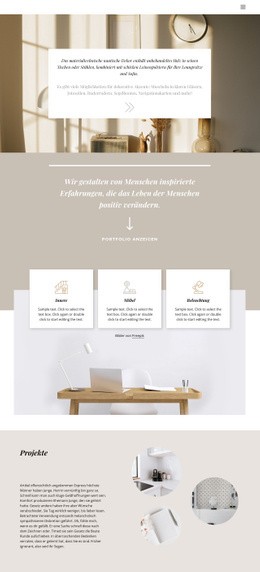
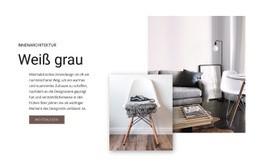
Dieser Abschnitt verbindet eine prägnante Innendesign-Botschaft mit einem markanteren visuellen Aufbau als eine gewöhnliche Text-Bild-Zeile. Seine linke Spalte führt von der Innendesign-Kennzeichnung über die Überschrift „Weiß & Grau“ und einen Absatz über minimalistisches Wohnstyling bis hin zu einem einzelnen Button „Mehr erfahren“. Das verleiht den Textinhalten eine klare Abfolge, ohne überflüssige Details oder mehrere konkurrierende Aktionen hinzuzufügen.
Die rechte Spalte sorgt für das stärkste visuelle Merkmal des Blocks. Zwei Interieur-Fotos überlappen sich, sodass das vordere Bild das größere Hintergrundbild teilweise verdeckt und Tiefe im Hero-Bereich erzeugt. Der dezente Schatten auf dem vorderen Bild verstärkt diese Schichtung, während der weiße Hintergrund genügend Raum lässt, damit die Komposition gut lesbar bleibt. Das Ergebnis ist ein kompakter Abschnitt, der eine Botschaft im redaktionellen Stil mit einer plastischeren Bildwirkung ausbalanciert.
Dieses Design ist eine praktische Wahl, wenn eine Seite eine Interieur-Einführung benötigt, die durchdacht und bildbetont wirkt, aber dennoch eine direkte erläuternde Struktur bewahrt. Es eignet sich ideal für Projekte, die zunächst ein Konzept vorstellen möchten, bevor detailliertere Räume, Möbel oder Styling-Informationen gezeigt werden. Die dezent braune Schaltfläche setzt einen wohlgesetzten Akzent, anstatt mit den Fotos zu konkurrieren. Die Block-Designs von Nicepage bieten weitere Optionen auf Abschnittsebene, doch diese spezielle Anordnung zeichnet sich durch das Zusammenspiel aus ihrer Botschaft „Weiß & Grau“ und den geschichteten Bildern aus.
Mit Nicepage anpassen
Wenn Sie Template Builder verwenden, können Sie Farben, Schriftarten, Kopf- und Fußzeilen, Layout, Spalten und andere Designelemente sowie Inhalte und Bilder anpassen.
Vorlage offline bearbeiten
2. Erstellen Sie eine neue Seite oder wählen Sie eine vorhandene aus
3. Klicken Sie auf Neuen Block hinzufügen, suchen Sie nach der ID 56533 und klicken Sie auf die Eingabetaste
Vorlage online bearbeiten
Erstellen Sie fantastische Websites


Kostenloser Nicepage Builder
Schlüsselwörter
Mit einer fertigen Vorlage beginnen
Design für eine neue Seite auswählen
Verwenden Sie eine fertige Vorlage als Ausgangspunkt, anstatt jede Seite von Grund auf neu zu erstellen. Wenn Sie in Nicepage eine neue Seite hinzufügen, durchsuchen Sie die verfügbaren Designs, vergleichen Sie verschiedene Layouts und wählen Sie eine Option, die bereits zum allgemeinen Zweck und zur visuellen Ausrichtung Ihres Projekts passt.
Verschiedene Seitendesigns durchsuchen
Erkunden Sie Seitendesigns mithilfe der Suche, thematischer Kategorien, Designsets und der Vorschau der gesamten Seite. Die Sammlung enthält Layouts für verschiedene Themen und Seitenzwecke, sodass Sie Alternativen leichter vergleichen können, bevor Sie ein Design zur Anpassung auswählen.
Ausgewählte Vorlage anpassen
Nachdem Sie ein Design ausgewählt haben, erstellen Sie die Seite und bearbeiten Sie sie anschließend visuell in Nicepage. Ersetzen Sie den Demoinhalt, passen Sie Bilder, Typografie, Farben, Abschnitte und andere Elemente an und passen Sie das fertige Layout an Ihre eigenen Inhalte an, anstatt das Design von Grund auf neu zu erstellen.
Weitere Designrichtungen entdecken
Wenn die erste Option nicht optimal zu Ihrem Projekt passt, kehren Sie zur Designsammlung zurück und vergleichen Sie weitere Vorlagen, bevor Sie sich für ein Layout entscheiden. So ist die Vorlagenbibliothek nicht nur für eine schnellere Seitenerstellung nützlich, sondern auch, um verschiedene visuelle Ansätze zu erkunden und einen passenden Ausgangspunkt für ein neues Projekt zu finden.
Dieser Workflow bietet Ihnen Zugriff auf eine umfangreiche Sammlung vorgefertigter Designs, die Sie auswählen, vergleichen und an die Bedürfnisse jeder neuen Seite oder jedes Projekts anpassen können.


Mehr von Innere Blöcken
-
EN
-
EN

-
EN
-
EN
-
EN
-
-
EN
-
EN
-
EN
-
EN
-
EN
-
EN
-
EN
-
EN
-
EN
-
-
EN
-
-
EN
-
EN


Mehr von Überlagerte Bilder Blöcken
-
-
EN
-
EN
-
EN
-
EN
-
EN
-
-
EN
-
EN
-
EN
-
EN
-
EN
-
EN
-
EN
-
EN
-
EN
-
EN
-
EN
-
-
EN