Döviz Hizmetleri Şablon


Güçlü Görsel Kontrastına Sahip Üç Hizmet Seçeneği
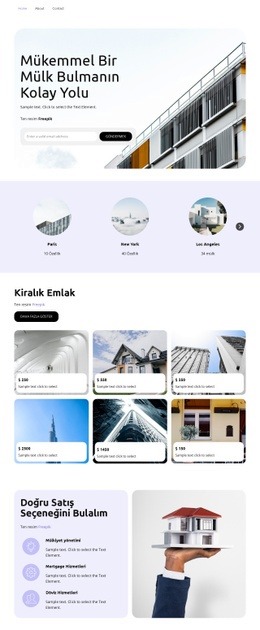
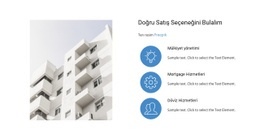
Bu blok, üç ögeli kompakt bir hizmet listesi ile büyük bir destekleyici fotoğrafın bir araya gelmesiyle öne çıkar. İçeriği çok sayıda karta bölmek yerine; Mülk Yönetimi, İpotek Hizmetleri ve Döviz Hizmetleri ögelerini “Doğru Satış Seçeneğini Bulalım” başlığı altında dikey bir sıra halinde toplar. Her seçenek dairesel ikon, başlık ve destekleyici metinden oluşan aynı yapıyı takip eder; böylece bölüm görsel olarak tekrara düşmeden düzenli bir his uyandırır.
Yuvarlatılmış lavanta rengi panel, hizmet içeriğine belirgin bir arka plan kazandırırken bitişiğindeki yuvarlatılmış görsel paneli kontrast oluşturan bir alan sunar. Bu durum, bir sayfanın birbiriyle ilişkili birden fazla hizmeti açıklarken görsel-metin dengesini güçlü tutması gereken anlar için tasarımı son derece işlevsel kılar. Yuvarlatılmış köşeler iki sütun arasındaki geçişi yumuşatır ve ferah boşluklar hizmet ögelerinin sıkışık tek bir paragrafa dönüşmesini önler.
Alternatif hizmet bölümleri arasında bu tasarım; geniş bir katalog veya tek bir çağrı alanı yerine kısa açıklamalar içeren net adlandırılmış üç seçeneğe ihtiyaç duyan projeler için pratik bir tercihtir. Başlığa belirgin bir rol yükler, seçeneklerin kolayca kıyaslanabilmesini sağlar ve fotoğrafı içeriği boğmadan bağlam katmak amacıyla kullanır. Sunduğu temel değer; hizmet kapsamı, tekrarlanan ikon dili ve bölünmüş panel düzeni arasındaki o dengede saklıdır.
Nicepage ile özelleştirin
Şablon Oluşturucu kullanırken renkleri, yazı tiplerini, başlık ve fooer'ı, düzeni, sütunları ve diğer tasarım öğelerinin yanı sıra içerik ve resimleri de ayarlayabilirsiniz.
Şablonu Çevrimdışı Düzenleyin
2. Yeni bir sayfa oluşturun veya mevcut olanı seçin
3. Yeni blok ekle'yi tıklayın, kimliği arayın 4470689 ve enter tuşuna basın
Şablonu Çevrimiçi Düzenleyin
Harika Web Siteleri Oluşturun


Ücretsiz Nicepage Builder
Anahtar kelimeler
Hazır Şablonla Başlayın
Yeni Bir Sayfa İçin Tasarım Seçin
Her sayfayı sıfırdan oluşturmak yerine, hazır bir şablonu başlangıç noktası olarak kullanın. Nicepage'de yeni bir sayfa eklerken, mevcut tasarımlara göz atın, farklı düzenleri karşılaştırın ve projenizin genel amacına ve görsel yönüne zaten uyan bir seçeneği belirleyin.
Farklı Sayfa Tasarımlarına Göz Atın
Arama, tematik kategoriler, Tasarım Setleri ve tam sayfa önizlemeleri kullanarak Sayfa Tasarımları koleksiyonunu keşfedin. Koleksiyon, farklı konular ve sayfa amaçları için düzenler içerir ve özelleştirmek için bir tasarım seçmeden önce alternatifleri karşılaştırmayı kolaylaştırır.
Seçilen Şablonu Özelleştirin
Bir tasarım seçtikten sonra, sayfayı oluşturun ve Nicepage'de görsel olarak düzenlemeye devam edin. Demo içeriğini değiştirin, resimleri, tipografiyi, renkleri, bölümleri ve diğer öğeleri ayarlayın ve tasarımı baştan oluşturmak yerine hazır düzeni kendi içeriğinize uyarlayın.
Daha Fazla Tasarım Yönünü Keşfedin
İlk seçenek projenize yeterince uymuyorsa, tasarım koleksiyonuna geri dönün ve bir düzenlemeye karar vermeden önce diğer şablonları karşılaştırın. Bu, şablon kütüphanesini yalnızca daha hızlı sayfa oluşturma için değil, aynı zamanda farklı görsel yaklaşımları keşfetmek ve yeni bir proje için uygun bir başlangıç noktası bulmak için de kullanışlı hale getirir.
Bu iş akışı, her yeni sayfa veya projenin ihtiyaçlarına göre seçilebilen, karşılaştırılabilen ve özelleştirilebilen geniş bir hazır tasarım koleksiyonuna erişmenizi sağlar.

Tasarım Seti (12)
-
EN

-
EN
-
-
EN
-
EN
-
EN




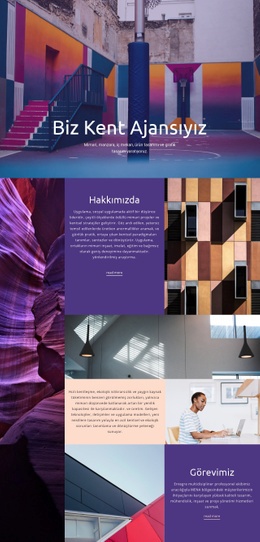
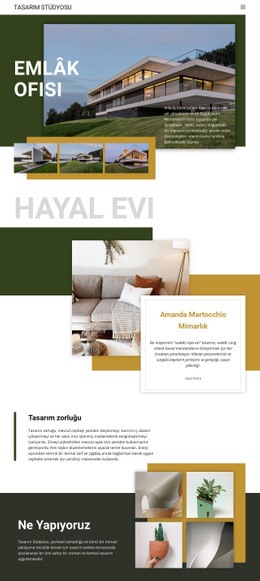
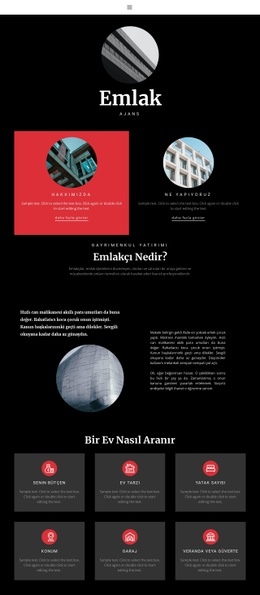
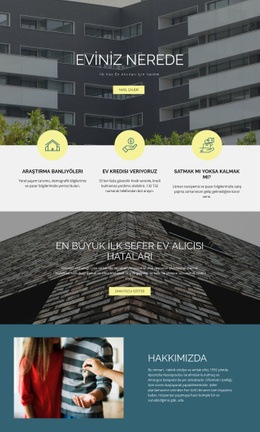
Emlak Blocks'tan daha fazlası
-
EN

-
EN
-
-
EN
-
EN
-
EN
-
EN
-
EN
-
-
EN
-
-
EN
-
EN
-
-
EN
-
EN
-
EN
-
EN
-
EN
-
EN


Bölmek Blocks'tan daha fazlası
-
EN
-
EN
-
EN
-
EN
-
EN
-
EN
-
EN
-
-
-
EN
-
EN
-
EN
-
EN
-
EN
-
EN
-
EN
-
EN
-
-
-