30 Tage Fitness Challenge Vorlage


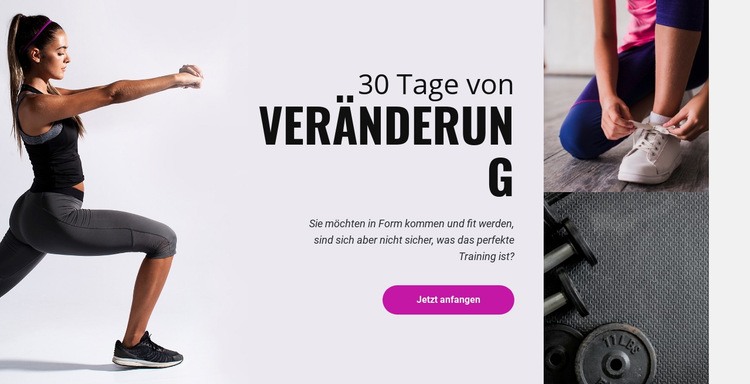
Eine dreiteilige Fitness-Bildkomposition verleiht der Challenge-Botschaft visuelle Präsenz
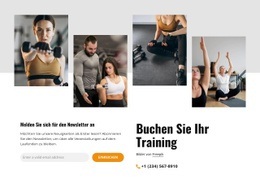
Der Abschnitt kombiniert mehrere gezielte Designentscheidungen, die ihn zu einer unverwechselbaren, sofort einsetzbaren Vorlage machen. Statt den Challenge-Text über ein einzelnes Foto in voller Breite zu legen, nutzt das Layout ein großes Bild auf der linken Seite und zwei vertikal übereinanderliegende Bilder auf der rechten Seite. Diese Asymmetrie rahmt den zentrierten Text harmonisch ein, sodass die Überschrift „30 Tage Veränderung“ weiterhin als primärer Blickfang dient.
Der inhaltliche Umfang ist kompakt, aber zielgerichtet. Eine Dachzeile führt in das Thema ein, der begleitende Absatz greift den Wunsch auf, in Form zu kommen, sowie die Unsicherheit bei der Wahl des passenden Trainings, und der abgerundete magentafarbene Button „Jetzt starten“ gibt der Botschaft einen klar erkennbaren nächsten Schritt. Der hellgraue Hintergrund und die schwarze, schmale Display-Typografie schaffen Kontrast, ohne zusätzliche dekorative Elemente zu erfordern.
Diese Option eignet sich hervorragend, wenn eine Seite ein Intro für ein Fitness- oder Trainingsangebot benötigt, das redaktioneller und bildbetonter wirkt als ein schlichter zentrierter Textblock. Die mehrfachen Fotos bringen durch ihre Anordnung Dynamik ins Spiel, während die mittlere Spalte die Kernbotschaft gut lesbar hält. Nachfolgende Abschnitte können Zeitpläne, Trainingsdetails, Erfolge oder Kontaktinformationen aufgreifen. Der besondere Vorzug dieses Designs liegt darin, wie ein einzelner kompakter Bereich eine konkrete Challenge-Aussage, eine direkte Handlungsaufforderung und einen ausgewogenen fotografischen Rahmen miteinander vereint.
Mit Nicepage anpassen
Wenn Sie Template Builder verwenden, können Sie Farben, Schriftarten, Kopf- und Fußzeilen, Layout, Spalten und andere Designelemente sowie Inhalte und Bilder anpassen.
Vorlage offline bearbeiten
2. Erstellen Sie eine neue Seite oder wählen Sie eine vorhandene aus
3. Klicken Sie auf Neuen Block hinzufügen, suchen Sie nach der ID 50307 und klicken Sie auf die Eingabetaste
Vorlage online bearbeiten
Erstellen Sie fantastische Websites


Kostenloser Nicepage Builder
Schlüsselwörter
Mit einer fertigen Vorlage beginnen
Design für eine neue Seite auswählen
Verwenden Sie eine fertige Vorlage als Ausgangspunkt, anstatt jede Seite von Grund auf neu zu erstellen. Wenn Sie in Nicepage eine neue Seite hinzufügen, durchsuchen Sie die verfügbaren Designs, vergleichen Sie verschiedene Layouts und wählen Sie eine Option, die bereits zum allgemeinen Zweck und zur visuellen Ausrichtung Ihres Projekts passt.
Verschiedene Seitendesigns durchsuchen
Erkunden Sie Seitendesigns mithilfe der Suche, thematischer Kategorien, Designsets und der Vorschau der gesamten Seite. Die Sammlung enthält Layouts für verschiedene Themen und Seitenzwecke, sodass Sie Alternativen leichter vergleichen können, bevor Sie ein Design zur Anpassung auswählen.
Ausgewählte Vorlage anpassen
Nachdem Sie ein Design ausgewählt haben, erstellen Sie die Seite und bearbeiten Sie sie anschließend visuell in Nicepage. Ersetzen Sie den Demoinhalt, passen Sie Bilder, Typografie, Farben, Abschnitte und andere Elemente an und passen Sie das fertige Layout an Ihre eigenen Inhalte an, anstatt das Design von Grund auf neu zu erstellen.
Weitere Designrichtungen entdecken
Wenn die erste Option nicht optimal zu Ihrem Projekt passt, kehren Sie zur Designsammlung zurück und vergleichen Sie weitere Vorlagen, bevor Sie sich für ein Layout entscheiden. So ist die Vorlagenbibliothek nicht nur für eine schnellere Seitenerstellung nützlich, sondern auch, um verschiedene visuelle Ansätze zu erkunden und einen passenden Ausgangspunkt für ein neues Projekt zu finden.
Dieser Workflow bietet Ihnen Zugriff auf eine umfangreiche Sammlung vorgefertigter Designs, die Sie auswählen, vergleichen und an die Bedürfnisse jeder neuen Seite oder jedes Projekts anpassen können.





Mehr von Sport Blöcken
-
EN

-
EN

-
EN
-
-
EN
-
EN
-
EN
-
EN
-
EN
-
EN
-
EN
-
EN
-
EN
-
EN
-
EN
-
EN
-
EN
-
EN
-
EN
-
EN





Mehr von Drittel Blöcken
-

-
-
EN
-
-
EN
-
EN
-
-
-
EN
-
-
EN
-
-
EN
-
EN
-
-
-
EN
-
EN
-
EN
-
EN