Pilates-Klasse Vorlage


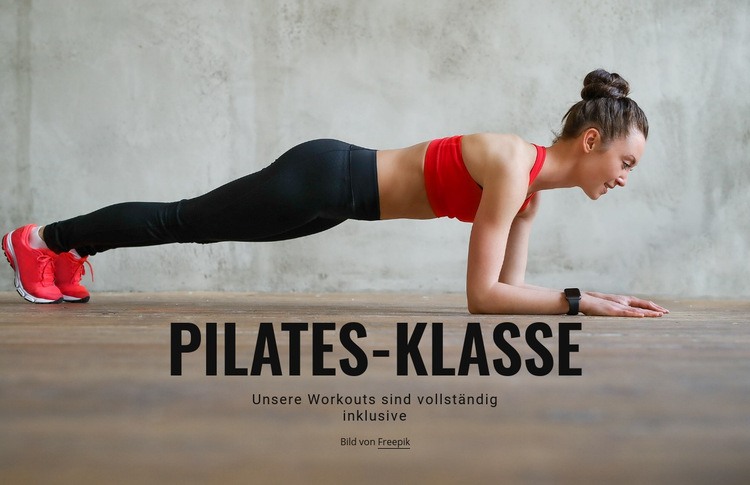
Eine fokussierte Hero-Option mit inklusiver Positionierung
Dieser Abschnitt kombiniert ein klar benanntes Angebot mit einem einzelnen, optisch dominanten Foto, anstatt die Aufmerksamkeit auf mehrere Content-Cards zu verteilen. „Pilates-Kurs“ benennt das Thema auf Anhieb, und „Unsere Workouts sind vollkommen inklusiv“ ergänzt darunter ein konkretes Positionierungsstatement. Beide Zeilen sind zentriert über dem unteren Bildbereich einer Aufnahme in voller Breite platziert, die eine Person bei einer Plank-Übung zeigt; so werden Kursbotschaft und Fitnesskontext gemeinsam erfasst. Die neutralen Grau- und Holztöne halten den Hintergrund dezent, während der Akzent der roten Kleidung verhindert, dass das Bild optisch flach wirkt.
Diese Zusammenstellung macht das Design zu einer überzeugenden Wahl, wenn eine Seite einen einleitenden Pilates-Abschnitt mit starker Bildwirkung und überschaubarem Text benötigt. Der Aufbau wirkt fokussierter als ein Leistungsraster und aussagekräftiger als ein reines Bild ohne Text. Der Abschnitt kann in spätere Inhalte wie Kurspläne, Trainerprofile oder Kontaktdaten überleiten und erfüllt seine eigene Aufgabe dabei präzise: den Kurs vorzustellen und eine einladende, inklusive Grundstimmung zu erzeugen. Der Urheberhinweis für Freepik bleibt Teil des Bildkontexts und sollte bei erneuter Verwendung der Grafik beibehalten werden.
Der Mehrwert dieses vorgefertigten Blocks liegt im Zusammenspiel von Inhalt und Komposition. Ein einzelner zentrierter Textbereich bietet dem Auge einen eindeutigen Einstiegspunkt, während die Fotografie in voller Breite Bewegung vermittelt und das Thema sofort erkennbar macht. Damit ist er eine profilierte Bereichsvariante für Projekte, die eine ruhige, aber unmittelbare Fitness-Einführung verlangen, ohne zusätzliche Bedienelemente oder komplexe Seitenstrukturen einzuführen.
Mit Nicepage anpassen
Wenn Sie Template Builder verwenden, können Sie Farben, Schriftarten, Kopf- und Fußzeilen, Layout, Spalten und andere Designelemente sowie Inhalte und Bilder anpassen.
Vorlage offline bearbeiten
2. Erstellen Sie eine neue Seite oder wählen Sie eine vorhandene aus
3. Klicken Sie auf Neuen Block hinzufügen, suchen Sie nach der ID 182598 und klicken Sie auf die Eingabetaste
Vorlage online bearbeiten
Erstellen Sie fantastische Websites


Kostenloser Nicepage Builder
Schlüsselwörter
Mit einer fertigen Vorlage beginnen
Design für eine neue Seite auswählen
Verwenden Sie eine fertige Vorlage als Ausgangspunkt, anstatt jede Seite von Grund auf neu zu erstellen. Wenn Sie in Nicepage eine neue Seite hinzufügen, durchsuchen Sie die verfügbaren Designs, vergleichen Sie verschiedene Layouts und wählen Sie eine Option, die bereits zum allgemeinen Zweck und zur visuellen Ausrichtung Ihres Projekts passt.
Verschiedene Seitendesigns durchsuchen
Erkunden Sie Seitendesigns mithilfe der Suche, thematischer Kategorien, Designsets und der Vorschau der gesamten Seite. Die Sammlung enthält Layouts für verschiedene Themen und Seitenzwecke, sodass Sie Alternativen leichter vergleichen können, bevor Sie ein Design zur Anpassung auswählen.
Ausgewählte Vorlage anpassen
Nachdem Sie ein Design ausgewählt haben, erstellen Sie die Seite und bearbeiten Sie sie anschließend visuell in Nicepage. Ersetzen Sie den Demoinhalt, passen Sie Bilder, Typografie, Farben, Abschnitte und andere Elemente an und passen Sie das fertige Layout an Ihre eigenen Inhalte an, anstatt das Design von Grund auf neu zu erstellen.
Weitere Designrichtungen entdecken
Wenn die erste Option nicht optimal zu Ihrem Projekt passt, kehren Sie zur Designsammlung zurück und vergleichen Sie weitere Vorlagen, bevor Sie sich für ein Layout entscheiden. So ist die Vorlagenbibliothek nicht nur für eine schnellere Seitenerstellung nützlich, sondern auch, um verschiedene visuelle Ansätze zu erkunden und einen passenden Ausgangspunkt für ein neues Projekt zu finden.
Dieser Workflow bietet Ihnen Zugriff auf eine umfangreiche Sammlung vorgefertigter Designs, die Sie auswählen, vergleichen und an die Bedürfnisse jeder neuen Seite oder jedes Projekts anpassen können.