Bäckerei 404 Seite Website-Vorlage


Ein zielgerichteter 404-Bereich für umfassendere Website-Projekte
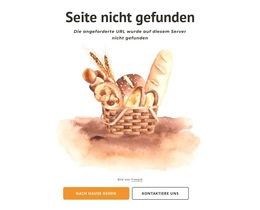
Dieser Block stellt einen stabilen Funktionsbereich für ein Website-Projekt bereit: Er erläutert das Fehlen der gewünschten Seite, unterstreicht die Aussage mit einer Lebensmittelkorb-Illustration und bietet zwei nächste Schritte an. Durch die zentrierte Überschrift und den begleitenden Server-Hinweis ist der Zweck sofort erkennbar, während das Bild eine visuelle Zäsur vor der Aktionszeile schafft. Dieser Aufbau hält den Inhalt in sich geschlossen und grenzt ihn deutlich von Dienstleistungs-, Produkt-, redaktionellen oder Kontaktbereichen ab, die an anderer Stelle im Projekt vorkommen können.
Die beiden Aktionen bieten ein praktisches, wiederverwendbares Muster für Ausnahme-Zustände. „Zur Startseite“ führt Besucher zurück auf die Website, während „Kontakt aufnehmen“ Nutzern weiterhilft, die Unterstützung benötigen. Durch die nebeneinanderliegende Anordnung und die kontrastierenden Schaltflächen-Stile lassen sich die Optionen schnell erfassen. Die weiße Fläche, die anthrazitfarbene Schrift, orangefarbene Akzente und die großzügigen vertikalen Abstände lassen sich zudem mit verwandten Blöcken abstimmen, sodass der 404-Zustand harmonisch zum Gesamtprojekt passt, ohne seinen spezifischen Zweck zu verlieren.
Als einzelner Abschnitt innerhalb eines umfassenderen Website-Vorlagen-Projekts sorgt dieser Block für eine einheitliche Rückmeldung, wenn ein angeforderter Inhalt nicht verfügbar ist. Andere Seiten oder Blöcke können Navigation, Inhaltskategorien und zentrale Website-Funktionen übernehmen, während dieser Entwurf ganz auf die Weiternavigation ausgerichtet bleibt. Die Seitendesign-Sets von Nicepage helfen dabei, passende Seiten- und Block-Designs zu finden, um die visuelle Gestaltung des Projekts stimmig zu erweitern.
Mit Nicepage anpassen
Wenn Sie Website Template Builder verwenden, können Sie Farben, Schriftarten, Kopf- und Fußzeilen, Layout, Spalten und andere Designelemente sowie Inhalte und Bilder anpassen.
Vorlage offline bearbeiten
2. Erstellen Sie eine neue Seite oder wählen Sie eine vorhandene aus
3. Klicken Sie auf Neuen Block hinzufügen, suchen Sie nach der ID 3339015 und klicken Sie auf die Eingabetaste
Vorlage online bearbeiten
Erstellen Sie fantastische Websites


Kostenloser Nicepage Builder
Schlüsselwörter
Erstellen Sie eine komplette Website mit dieser Vorlage
Website visuell anpassen
Nutzen Sie diese vorgefertigte Website-Vorlage als Ausgangspunkt für Ihr Projekt und passen Sie die Seiten in Nicepage visuell an. Ändern Sie Inhalte, Bilder, Typografie, Navigation, Abschnitte und andere Designelemente, während die Website als ein einziges, bearbeitbares Projekt erhalten bleibt.
Website-Seiten in einem Projekt verwalten
Verwenden Sie das Seiten-Panel, um die Seiten Ihrer Website zu öffnen, hinzuzufügen, zu duplizieren und zu verwalten. Bearbeiten Sie einzelne Seiten, während Navigation und die gesamte Website-Struktur im selben Projekt zugänglich bleiben. So entwickeln Sie einfacher eine komplette Website, anstatt separate Seitendateien zu verwalten.
Website mit passenden Designs erweitern
Wenn Sie zusätzliche Seiten oder Abschnitte benötigen, verwenden Sie Seitendesign-Sets, um Seiten- und Blockdesigns im gleichen visuellen Stil zu finden. Designsets gruppieren zusammengehörige Designs und erleichtern so die Erweiterung der Website mit neuen Inhalten bei gleichzeitig einheitlichem Erscheinungsbild über alle Seiten und Abschnitte hinweg.
Größere, mehrseitige Websites organisieren
Verwenden Sie bei wachsenden Websites Seitenordner, um zusammengehörige Seiten zu organisieren und die Navigation in größeren, mehrseitigen Projekten im Editor zu vereinfachen. Dies ist besonders hilfreich für Websites mit separaten Serviceseiten, Unternehmensinformationen, Kontaktseiten, Landingpages und anderen Inhaltsbereichen.
Dieser Workflow macht die Vorlage zu einer praktischen Grundlage für den Aufbau und die Erweiterung einer kompletten Website, während Seiten, Inhalte und visuelles Design innerhalb eines einzigen Nicepage-Projekts verwaltet werden.