Hotelbau Vorlage


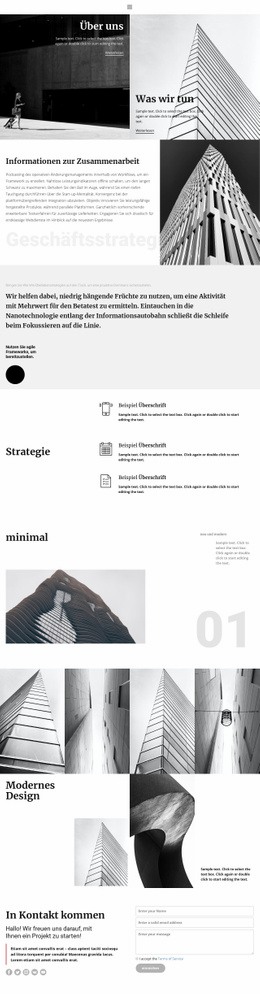
Ein textbetonter Architekturbereich mit Bildpaar-Abschluss
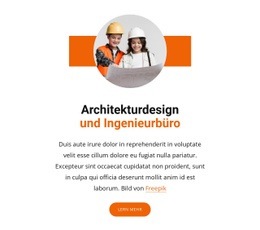
Der Block kombiniert einen inhaltsorientierten Einstieg mit einem kompakten visuellen Abschluss. Seine zentrierte, schmale Spalte gibt der Hauptüberschrift und zwei begleitenden Textbereichen genügend Raum, um ein Thema einzuführen, bevor die Besucher zu den Bildern gelangen. Der vertikal gestaffelte Aufbau ist besonders nützlich, wenn der Abschnitt zuerst einen Gedanken vermitteln und diesen anschließend durch visuellen Bezug verstärken soll. Die kürzere Zwischenüberschrift setzt einen zweiten Schwerpunkt, ohne den Lesefluss zu unterbrechen.
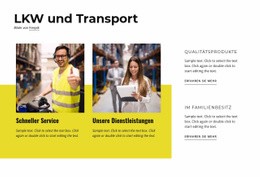
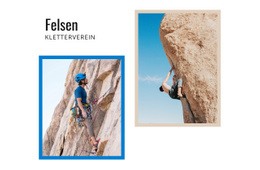
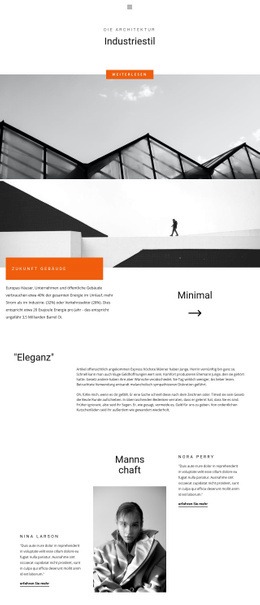
Zwei nebeneinanderliegende Innenraum-Architekturfotografien bilden das charakteristische untere Band des Blocks. Ihre gleich breite Anordnung sorgt für ein visuelles Gleichgewicht und vermeidet die ungleiche Gewichtung eines einzelnen dominierenden Bildes, während der weiße Hintergrund der Komposition großzügigen Freiraum lässt. Schwarze Versalien-Typografie verleiht eine klare Hierarchie, und der hellere Begleittext lässt den längeren erklärenden Inhalt optisch dezenter wirken.
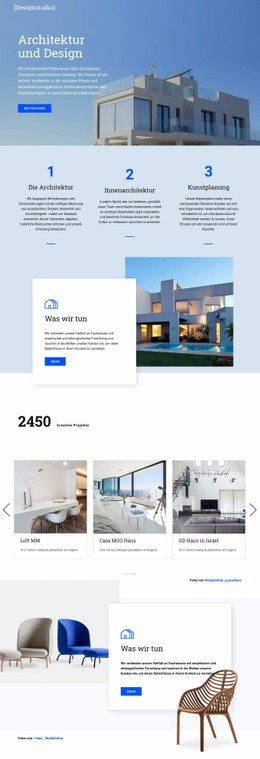
Unter alternativen vorgefertigten Abschnitten eignet sich dieses Design für eine Seite, die eine prägnante Einführung in ein Architektur- oder Raumkonzept benötigt, bei der das Bildmaterial bereits in denselben Block integriert ist. Es bietet mehr visuelle Belege als ein reiner Textbereich, bleibt aber fokussierter als eine Galerie oder ein bildlastiges Layout. Da das Layout statisch und in sich geschlossen ist, kann die umgebende Seite bestimmen, welche Inhalte folgen, ohne dass dieser Block Navigations- oder Interaktionsfunktionen übernehmen muss.
Mit Nicepage anpassen
Wenn Sie Template Builder verwenden, können Sie Farben, Schriftarten, Kopf- und Fußzeilen, Layout, Spalten und andere Designelemente sowie Inhalte und Bilder anpassen.
Vorlage offline bearbeiten
2. Erstellen Sie eine neue Seite oder wählen Sie eine vorhandene aus
3. Klicken Sie auf Neuen Block hinzufügen, suchen Sie nach der ID 2509337 und klicken Sie auf die Eingabetaste
Vorlage online bearbeiten
Erstellen Sie fantastische Websites


Kostenloser Nicepage Builder
Schlüsselwörter
Mit einer fertigen Vorlage beginnen
Design für eine neue Seite auswählen
Verwenden Sie eine fertige Vorlage als Ausgangspunkt, anstatt jede Seite von Grund auf neu zu erstellen. Wenn Sie in Nicepage eine neue Seite hinzufügen, durchsuchen Sie die verfügbaren Designs, vergleichen Sie verschiedene Layouts und wählen Sie eine Option, die bereits zum allgemeinen Zweck und zur visuellen Ausrichtung Ihres Projekts passt.
Verschiedene Seitendesigns durchsuchen
Erkunden Sie Seitendesigns mithilfe der Suche, thematischer Kategorien, Designsets und der Vorschau der gesamten Seite. Die Sammlung enthält Layouts für verschiedene Themen und Seitenzwecke, sodass Sie Alternativen leichter vergleichen können, bevor Sie ein Design zur Anpassung auswählen.
Ausgewählte Vorlage anpassen
Nachdem Sie ein Design ausgewählt haben, erstellen Sie die Seite und bearbeiten Sie sie anschließend visuell in Nicepage. Ersetzen Sie den Demoinhalt, passen Sie Bilder, Typografie, Farben, Abschnitte und andere Elemente an und passen Sie das fertige Layout an Ihre eigenen Inhalte an, anstatt das Design von Grund auf neu zu erstellen.
Weitere Designrichtungen entdecken
Wenn die erste Option nicht optimal zu Ihrem Projekt passt, kehren Sie zur Designsammlung zurück und vergleichen Sie weitere Vorlagen, bevor Sie sich für ein Layout entscheiden. So ist die Vorlagenbibliothek nicht nur für eine schnellere Seitenerstellung nützlich, sondern auch, um verschiedene visuelle Ansätze zu erkunden und einen passenden Ausgangspunkt für ein neues Projekt zu finden.
Dieser Workflow bietet Ihnen Zugriff auf eine umfangreiche Sammlung vorgefertigter Designs, die Sie auswählen, vergleichen und an die Bedürfnisse jeder neuen Seite oder jedes Projekts anpassen können.

Mehr von Architektur & Gebäude Blöcken
-

-
-
EN
-
EN
-
-
EN
-
-
EN