Produits d'entretien ménager Modèle


Une présentation de produits asymétrique avec un repère coloré marquant
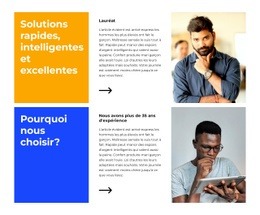
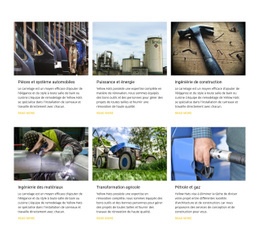
Cette section se distingue par la combinaison d'un titre direct, de trois photographies circulaires de dimensions variées et d'une bande jaune vif qui traverse le milieu de la composition. Au lieu d'aligner les images sous forme de cartes identiques, la mise en page les répartit de manière asymétrique sur le fond blanc, conférant au bloc un rythme visuel plus dynamique. Le titre en haut à gauche constitue le point de départ de lecture le plus clair, tandis que les photographies guident le regard à travers l'ensemble de la section.
Le cadrage circulaire donne au groupe d'images une véritable harmonie visuelle, bien que leurs dimensions et leurs emplacements ne soient pas uniformes. Cette variété instaure une hiérarchie sans qu'il soit nécessaire d'ajouter des étiquettes, des onglets ou des interactions supplémentaires. La bande jaune sert d'élément stabilisateur sous et derrière une partie des photographies, tandis que l'espace blanc évite que les tons chauds n'envahissent tout le bloc. La typographie avec empattements orange renforce les accords chromatiques et maintient le sujet au premier plan.
Parmi les modèles de sections prêts à l'emploi, cette conception est particulièrement adaptée aux projets recherchant un bloc introductif de produits nettoyants avec un fort impact visuel, sans passer par une grille conventionnelle ou un catalogue dense. Elle propose un sujet clair, une structure mémorable et suffisamment d'espace pour amorcer une transition fluide vers des contenus plus détaillés. Ce choix mise précisément sur cette alliance compacte de hiérarchie, de formes circulaires, d'asymétrie et de contrastes de couleurs.
Personnalisez avec Nicepage
Lorsque vous utilisez Générateur de modèles, vous pourrez ajuster les couleurs, les polices, l'en-tête et le texte, la mise en page, les colonnes et autres éléments de conception, ainsi que le contenu et les images.
Modifier le modèle hors ligne
2. Créez une nouvelle page ou sélectionnez une page existante
3. Cliquez sur Ajouter un nouveau bloc, recherchez l'identifiant 325511 et cliquez sur Entrée
Modifier le modèle en ligne
Créez des sites Web géniaux


Nicepage Builder gratuit
Mots clés
Commencer avec un modèle prêt à l'emploi
Choisir un design pour une nouvelle page
Utilisez un modèle prêt à l'emploi comme point de départ au lieu de créer chaque page à partir d'une page blanche. Lorsque vous ajoutez une nouvelle page dans Nicepage, parcourez les designs disponibles, comparez les différentes mises en page et choisissez une option qui correspond déjà à l'objectif général et à l'orientation visuelle de votre projet.
Explorer différents designs de page
Explorez les Designs de page à l'aide de la recherche, des catégories thématiques, des ensembles de designs et des aperçus plein écran. La collection comprend des mises en page pour différents sujets et usages, ce qui facilite la comparaison des alternatives avant de sélectionner un design à personnaliser.
Personnaliser le modèle sélectionné
Après avoir choisi un design, créez la page et continuez à la modifier visuellement dans Nicepage. Remplacez le contenu de démonstration, ajustez les images, la typographie, les couleurs, les sections et autres éléments, et adaptez la mise en page prête à l'emploi à votre propre contenu au lieu de reconstruire le design depuis le début.
Explorer d'autres pistes de design
Si la première option ne correspond pas suffisamment à votre projet, retournez à la collection de modèles et comparez-en d'autres avant de choisir une mise en page. La bibliothèque de modèles s'avère ainsi utile non seulement pour créer des pages plus rapidement, mais aussi pour explorer différentes approches visuelles et trouver un point de départ adapté à un nouveau projet.
Ce processus vous donne accès à une vaste collection de designs prêts à l'emploi que vous pouvez sélectionner, comparer et personnaliser en fonction des besoins de chaque nouvelle page ou projet.

Plus de Droit des affaires blocs
-
EN

-
EN
-
-
-
-
EN
-
-
EN


Plus de Grille blocs
-
-
-
-
EN
-
-
EN
-
-
EN