Kontaktieren Sie uns Formular und Adresse Vorlage


Vier Kontaktkanäle mit fokussiertem Anfragebereich
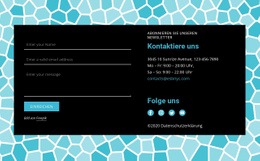
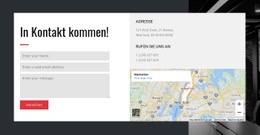
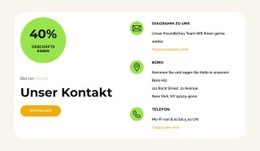
Das Design zeichnet sich dadurch aus, dass es vier Kontaktkanäle in einer gleichmäßigen Zeile mit einem separaten Formular darunter zusammenführt. Die weißen Karten für Hauptsitz, Telefonnummer, Fax und E-Mail erleichtern den Überblick über die oberen Inhalte, während die einheitliche Kombination aus Symbol und Beschriftung für ein harmonisches Gesamtbild sorgt. Die E-Mail-Karte enthält einen mailto-Link und bietet damit einen direkten Interaktionspunkt, anstatt die E-Mail-Adresse lediglich als reinen Text darzustellen. Darunter bündelt das cyanfarbene Panel die Überschrift „Kontaktieren Sie uns“, drei Eingabefelder und die Absenden-Schaltfläche in einem klar definierten Reaktionsbereich.
Diese Kombination macht den Block zu einer praktischen Lösung, wenn eine Seite mehr als einen einzelnen Kontakt-Button benötigt, aber keine mehreren separaten Kontaktabschnitte erfordert. Die obere Reihe beantwortet unmittelbare Fragen zu den verfügbaren Kontaktwegen, während das untere Formular detailliertere Anfragen erfasst. Der dunkelblaue Hintergrund verleiht dem Layout eine starke visuelle Präsenz, während die weißen und cyanfarbenen Flächen eine deutliche Hierarchie schaffen, ohne auf ein dichtes Kartenraster angewiesen zu sein. Im Vergleich zu einem einfachen, rein textbasierten Kontaktabschnitt bietet diese Variante eine strukturierte Kanalübersicht, direkten E-Mail-Zugriff und eine sichtbare Formularinteraktion in einem kompakten Layout. Der besondere Mehrwert dieses vorgefertigten Designs liegt im ausgewogenen Verhältnis zwischen Kontaktabdeckung und zielgerichteter Anfrage.
Mit Nicepage anpassen
Wenn Sie Template Builder verwenden, können Sie Farben, Schriftarten, Kopf- und Fußzeilen, Layout, Spalten und andere Designelemente sowie Inhalte und Bilder anpassen.
Vorlage offline bearbeiten
2. Erstellen Sie eine neue Seite oder wählen Sie eine vorhandene aus
3. Klicken Sie auf Neuen Block hinzufügen, suchen Sie nach der ID 287674 und klicken Sie auf die Eingabetaste
Vorlage online bearbeiten
Erstellen Sie fantastische Websites


Kostenloser Nicepage Builder
Schlüsselwörter
Mit einer fertigen Vorlage beginnen
Design für eine neue Seite auswählen
Verwenden Sie eine fertige Vorlage als Ausgangspunkt, anstatt jede Seite von Grund auf neu zu erstellen. Wenn Sie in Nicepage eine neue Seite hinzufügen, durchsuchen Sie die verfügbaren Designs, vergleichen Sie verschiedene Layouts und wählen Sie eine Option, die bereits zum allgemeinen Zweck und zur visuellen Ausrichtung Ihres Projekts passt.
Verschiedene Seitendesigns durchsuchen
Erkunden Sie Seitendesigns mithilfe der Suche, thematischer Kategorien, Designsets und der Vorschau der gesamten Seite. Die Sammlung enthält Layouts für verschiedene Themen und Seitenzwecke, sodass Sie Alternativen leichter vergleichen können, bevor Sie ein Design zur Anpassung auswählen.
Ausgewählte Vorlage anpassen
Nachdem Sie ein Design ausgewählt haben, erstellen Sie die Seite und bearbeiten Sie sie anschließend visuell in Nicepage. Ersetzen Sie den Demoinhalt, passen Sie Bilder, Typografie, Farben, Abschnitte und andere Elemente an und passen Sie das fertige Layout an Ihre eigenen Inhalte an, anstatt das Design von Grund auf neu zu erstellen.
Weitere Designrichtungen entdecken
Wenn die erste Option nicht optimal zu Ihrem Projekt passt, kehren Sie zur Designsammlung zurück und vergleichen Sie weitere Vorlagen, bevor Sie sich für ein Layout entscheiden. So ist die Vorlagenbibliothek nicht nur für eine schnellere Seitenerstellung nützlich, sondern auch, um verschiedene visuelle Ansätze zu erkunden und einen passenden Ausgangspunkt für ein neues Projekt zu finden.
Dieser Workflow bietet Ihnen Zugriff auf eine umfangreiche Sammlung vorgefertigter Designs, die Sie auswählen, vergleichen und an die Bedürfnisse jeder neuen Seite oder jedes Projekts anpassen können.