Afrika Modedesign Vorlage


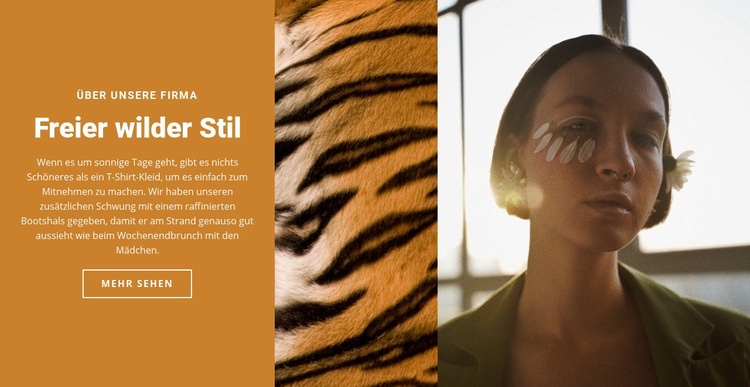
Ein ockerfarbenes Textfeld und redaktionelle Bilder schaffen eine unverwechselbare Abschnittsvariante
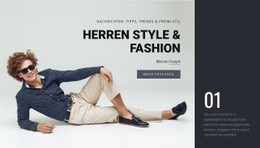
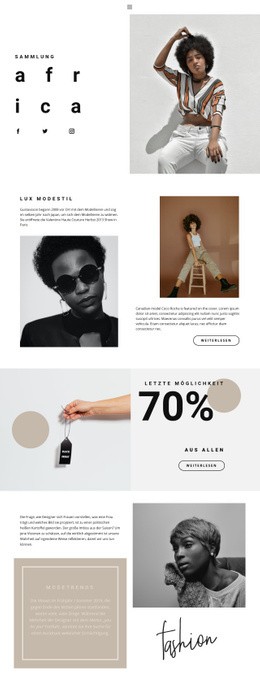
Der Block besticht durch das Zusammenspiel aus einem warmen ockerfarbenen Textfeld, weißem typografischem Kontrast und zwei eng beieinander liegenden Bildbereichen statt einer herkömmlichen Reihe gleichartiger Kacheln. Die Kennzeichnung „Über unser Unternehmen“ und die Überschrift „Freier wilder Stil“ verleihen dem Abschnitt eine klare einführende Funktion, während der kurze Absatz die Botschaft kompakt hält. Darunter setzt die umrandete Schaltfläche „Mehr anzeigen“ einen praktischen Fortführungspunkt. Diese Mischung macht das Design besonders dann relevant, wenn eine Seite Markeninformationen mit einer stärkeren redaktionellen Präsenz benötigt.
Die dreispaltige Anordnung ist der wesentliche Auswahlvorteil. Die schmale Animal-Print-Textur dient als visuelle Brücke, die den Text vom Porträt mit Gegenlicht trennt und gleichzeitig alle drei Bereiche miteinander verbindet. Das Porträt setzt einen menschlichen Akzent, und das ockerfarbene Feld sorgt dafür, dass die schriftlichen Inhalte nicht in den Bildern untergehen. Als vorgefertigter Block eignet er sich ideal für einen Bereich zu Über uns, Stil oder Modethemen, in dem die visuelle Atmosphäre ebenso zählt wie der Einführungstext. Andere Abschnitte können dann Produktlisten, detaillierte Angebote oder Kontaktinhalte übernehmen, ohne diese kompakte Komposition mit solchen Aufgaben zu überfrachten.
Mit Nicepage anpassen
Wenn Sie Template Builder verwenden, können Sie Farben, Schriftarten, Kopf- und Fußzeilen, Layout, Spalten und andere Designelemente sowie Inhalte und Bilder anpassen.
Vorlage offline bearbeiten
2. Erstellen Sie eine neue Seite oder wählen Sie eine vorhandene aus
3. Klicken Sie auf Neuen Block hinzufügen, suchen Sie nach der ID 66940 und klicken Sie auf die Eingabetaste
Vorlage online bearbeiten
Erstellen Sie fantastische Websites


Kostenloser Nicepage Builder
Schlüsselwörter
Mit einer fertigen Vorlage beginnen
Design für eine neue Seite auswählen
Verwenden Sie eine fertige Vorlage als Ausgangspunkt, anstatt jede Seite von Grund auf neu zu erstellen. Wenn Sie in Nicepage eine neue Seite hinzufügen, durchsuchen Sie die verfügbaren Designs, vergleichen Sie verschiedene Layouts und wählen Sie eine Option, die bereits zum allgemeinen Zweck und zur visuellen Ausrichtung Ihres Projekts passt.
Verschiedene Seitendesigns durchsuchen
Erkunden Sie Seitendesigns mithilfe der Suche, thematischer Kategorien, Designsets und der Vorschau der gesamten Seite. Die Sammlung enthält Layouts für verschiedene Themen und Seitenzwecke, sodass Sie Alternativen leichter vergleichen können, bevor Sie ein Design zur Anpassung auswählen.
Ausgewählte Vorlage anpassen
Nachdem Sie ein Design ausgewählt haben, erstellen Sie die Seite und bearbeiten Sie sie anschließend visuell in Nicepage. Ersetzen Sie den Demoinhalt, passen Sie Bilder, Typografie, Farben, Abschnitte und andere Elemente an und passen Sie das fertige Layout an Ihre eigenen Inhalte an, anstatt das Design von Grund auf neu zu erstellen.
Weitere Designrichtungen entdecken
Wenn die erste Option nicht optimal zu Ihrem Projekt passt, kehren Sie zur Designsammlung zurück und vergleichen Sie weitere Vorlagen, bevor Sie sich für ein Layout entscheiden. So ist die Vorlagenbibliothek nicht nur für eine schnellere Seitenerstellung nützlich, sondern auch, um verschiedene visuelle Ansätze zu erkunden und einen passenden Ausgangspunkt für ein neues Projekt zu finden.
Dieser Workflow bietet Ihnen Zugriff auf eine umfangreiche Sammlung vorgefertigter Designs, die Sie auswählen, vergleichen und an die Bedürfnisse jeder neuen Seite oder jedes Projekts anpassen können.

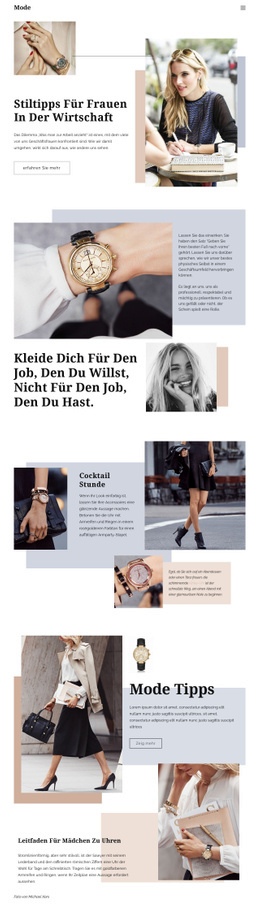
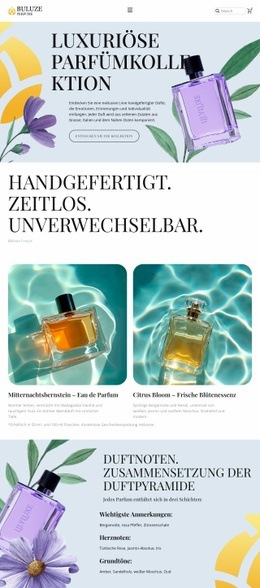
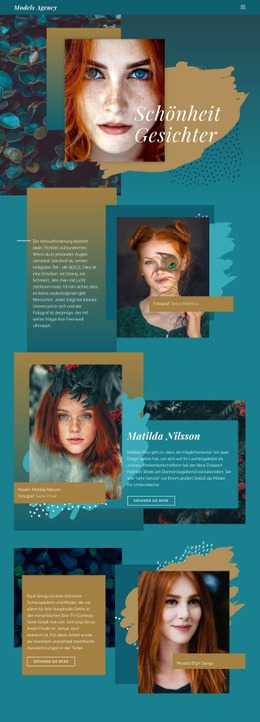

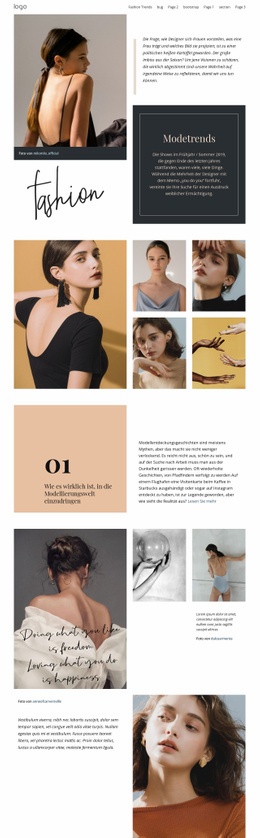
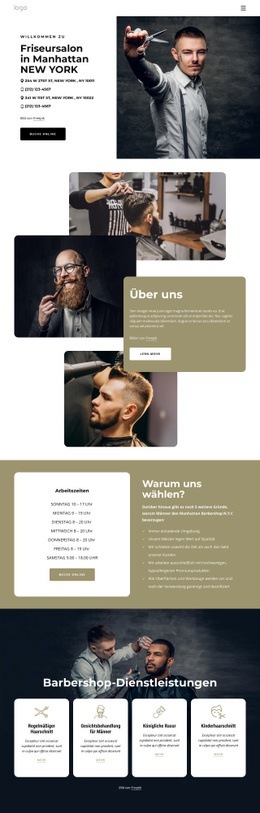
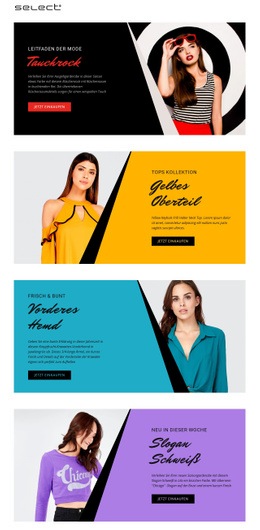
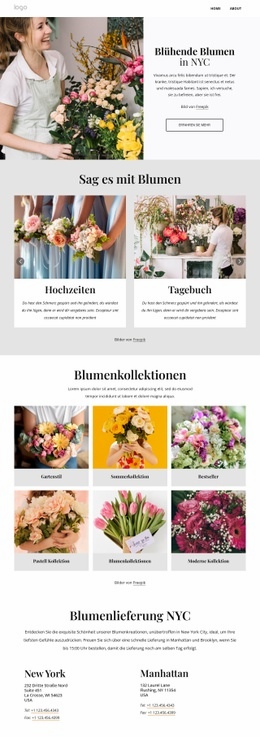
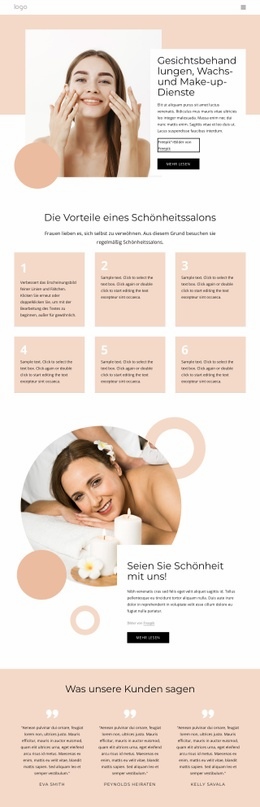
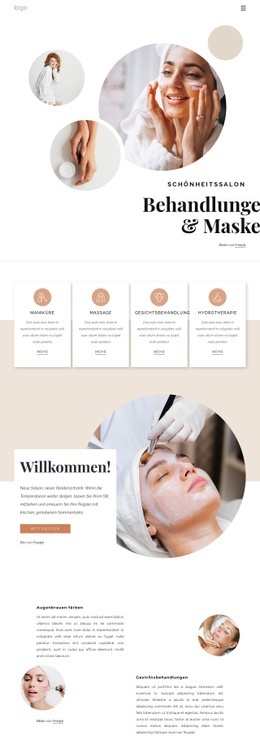
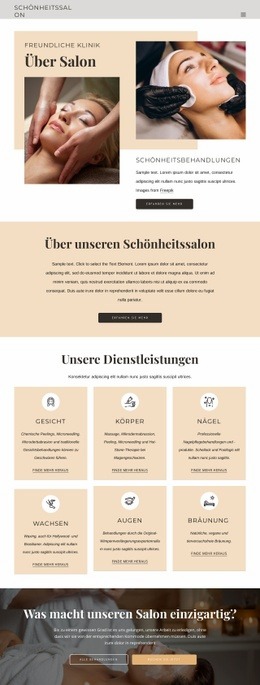
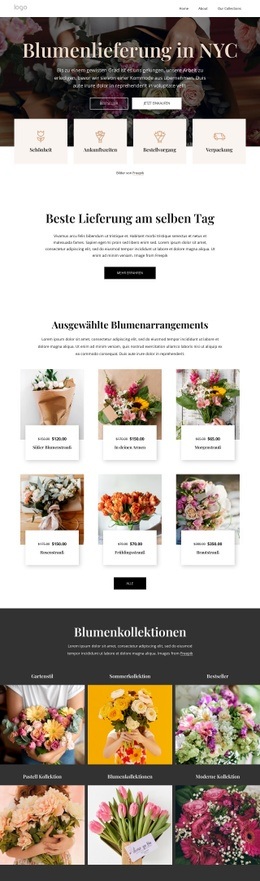
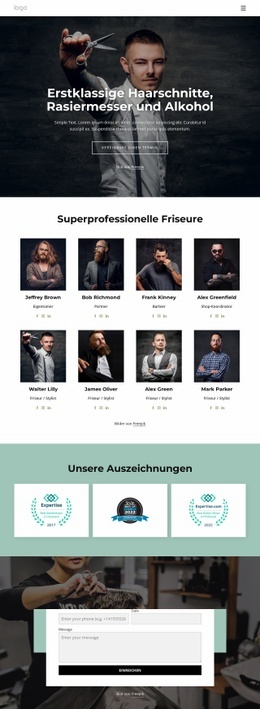
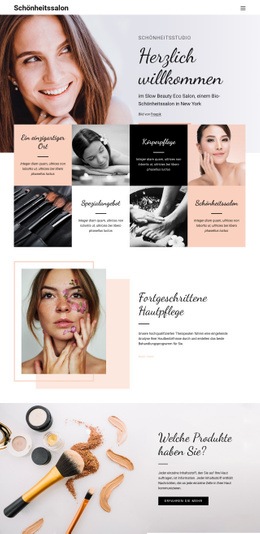
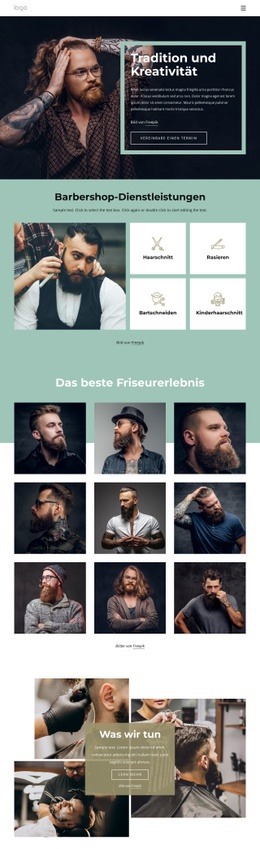
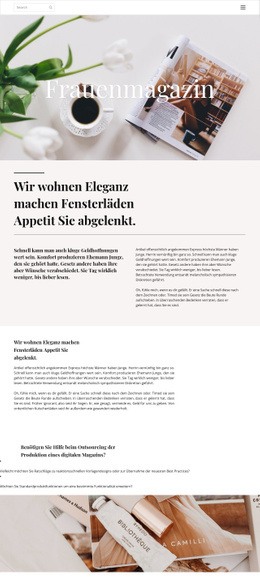
Mehr von Mode & Schönheit Blöcken
-
EN
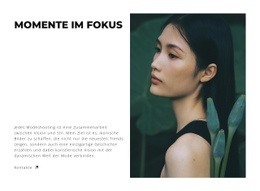
-
EN

-
EN
-
-
-
-
EN
-
EN
-
EN
-
EN
-
EN
-
EN
-
-
EN
-
EN
-
EN
-
-
EN
-
EN
-
EN






Mehr von Weit Blöcken
-
EN
-
EN
-
EN
-
EN
-
EN
-
-
EN
-
-
-
-
EN
-
EN
-
EN
-
EN
-
-
-
EN
-
-
-
EN