Reisetipps Vorlage


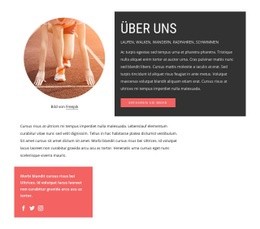
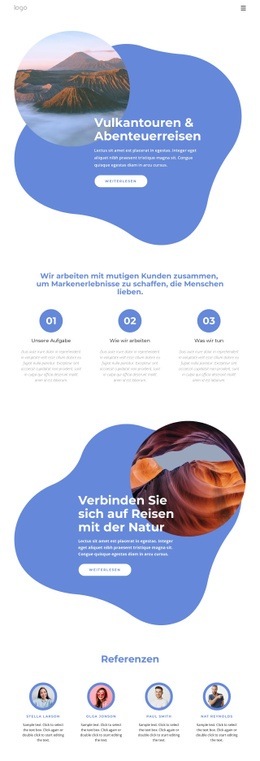
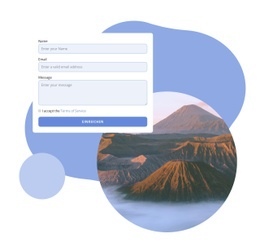
Ein kreisrundes Reisebild verleiht diesem Abschnitt einen markanten Einstieg
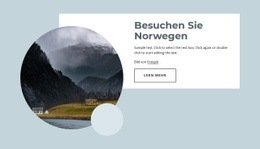
Der Block kombiniert einen Bildbereich in dezentem Violett, die Überschrift „Lust auf Reisen?“ und ein kreisrundes Foto mit weißem Rahmen, statt auf ein herkömmliches Bild in voller Breite oder ein dichtes Kartenraster zu setzen. Diese Entscheidung verschafft dem Abschnitt einen unverwechselbaren visuellen Ausgangspunkt: Die Überschrift führt in das Thema ein, das runde Bild sorgt für Reiseflair und der kleine korallenfarbene Akzent über dem Text setzt einen gezielten Kontrast. Auf der gegenüberliegenden Seite halten ein einzelner Absatz und ein kompakter Button „Mehr erfahren“ den Inhalt fokussiert.
Diese Kombination macht das Design zu einer hervorragenden Wahl, wenn eine Seite einen Reiseeinstieg mit redaktionellem Charakter und einer starken Bild-Text-Beziehung benötigt. Der Abschnitt wirkt durch visuelle Balance statt durch eine Vielzahl an Inhaltselementen. Seine beiden Bereiche sind in einem breiten, luftigen Layout vertikal ausgerichtet, sodass der Bildbereich Aufmerksamkeit weckt, während sich der Textbereich mühelos erfassen lässt. Die dunkle Serifenschrift verleiht dem Begleittext zudem einen anderen visuellen Charakter als die weiße Überschrift auf der Farbfläche.
Der Block eignet sich ideal als gezielte Abschnittsvariante im Zusammenspiel mit anderen Reise-Layouts. Er kann in ein Thema einführen, einen Vorgeschmack auf einen ausführlicheren Reisebericht geben oder Besucher über seinen einzelnen Button zu weiterführenden Informationen leiten. Die Bildnachweiszeile ist fester Bestandteil des Layouts, sodass die Quellenangabe nah am Motiv bleibt. Umliegende Blöcke können den weiteren Seitenverlauf abbilden, während diese Option einen kompakten, bildbetonten Reisemoment beisteuert.
Mit Nicepage anpassen
Wenn Sie Template Builder verwenden, können Sie Farben, Schriftarten, Kopf- und Fußzeilen, Layout, Spalten und andere Designelemente sowie Inhalte und Bilder anpassen.
Vorlage offline bearbeiten
2. Erstellen Sie eine neue Seite oder wählen Sie eine vorhandene aus
3. Klicken Sie auf Neuen Block hinzufügen, suchen Sie nach der ID 637120 und klicken Sie auf die Eingabetaste
Vorlage online bearbeiten
Erstellen Sie fantastische Websites


Kostenloser Nicepage Builder
Schlüsselwörter
Mit einer fertigen Vorlage beginnen
Design für eine neue Seite auswählen
Verwenden Sie eine fertige Vorlage als Ausgangspunkt, anstatt jede Seite von Grund auf neu zu erstellen. Wenn Sie in Nicepage eine neue Seite hinzufügen, durchsuchen Sie die verfügbaren Designs, vergleichen Sie verschiedene Layouts und wählen Sie eine Option, die bereits zum allgemeinen Zweck und zur visuellen Ausrichtung Ihres Projekts passt.
Verschiedene Seitendesigns durchsuchen
Erkunden Sie Seitendesigns mithilfe der Suche, thematischer Kategorien, Designsets und der Vorschau der gesamten Seite. Die Sammlung enthält Layouts für verschiedene Themen und Seitenzwecke, sodass Sie Alternativen leichter vergleichen können, bevor Sie ein Design zur Anpassung auswählen.
Ausgewählte Vorlage anpassen
Nachdem Sie ein Design ausgewählt haben, erstellen Sie die Seite und bearbeiten Sie sie anschließend visuell in Nicepage. Ersetzen Sie den Demoinhalt, passen Sie Bilder, Typografie, Farben, Abschnitte und andere Elemente an und passen Sie das fertige Layout an Ihre eigenen Inhalte an, anstatt das Design von Grund auf neu zu erstellen.
Weitere Designrichtungen entdecken
Wenn die erste Option nicht optimal zu Ihrem Projekt passt, kehren Sie zur Designsammlung zurück und vergleichen Sie weitere Vorlagen, bevor Sie sich für ein Layout entscheiden. So ist die Vorlagenbibliothek nicht nur für eine schnellere Seitenerstellung nützlich, sondern auch, um verschiedene visuelle Ansätze zu erkunden und einen passenden Ausgangspunkt für ein neues Projekt zu finden.
Dieser Workflow bietet Ihnen Zugriff auf eine umfangreiche Sammlung vorgefertigter Designs, die Sie auswählen, vergleichen und an die Bedürfnisse jeder neuen Seite oder jedes Projekts anpassen können.

Mehr von Reisen & Hotels Blöcken
-
EN

-
-
EN
-
-
EN
-
EN
-
EN
-
EN

Mehr von Text & Schaltfläche Blöcken
-
EN
-
EN
-
EN
-
EN
-
EN
-
EN
-
-
EN