Unternehmenserfolge Vorlage


Ein kompaktes Layout für vier Kennzahlen mit starkem visuellem Kontrast
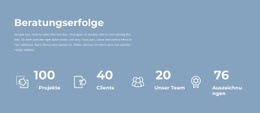
Dieser Abschnitt bietet eine eigenständige Alternative zu einem größeren Card-Grid oder einem textlastigen Erfolgsbereich. Vier Zählereinheiten teilen sich eine horizontale Reihe, und jede nutzt dieselbe Abfolge aus kreisförmigem Icon, markantem Wert und Beschriftung. Durch diese Kombination eignet sich das Design hervorragend für Seiten, auf denen mehrere Statistiken kompakt und sofort erfassbar zusammengefasst werden sollen. Die sich wiederholende Struktur verleiht dem Block zudem einen klaren visuellen Rhythmus, ganz ohne Tabs, Slider oder sonstige Interaktionselemente.
Sein prägendstes Merkmal ist das Zusammenspiel aus Dichte und Kontrast. Der dunkelblaue Hintergrund bildet ein breites visuelles Band, gelbe kreisförmige Icons setzen vier wiederkehrende Akzente und weiße Werte bleiben die auffälligsten Textelemente. Die Beschriftungen Spezialisten, Zufriedene Kunden, Erfolgreiche Fälle und Spezialisten verdeutlichen, wie das Design kurze Kennzahlenbeschreibungen unter den Zahlen platziert. Die Beispielwerte dienen als strukturelle Platzhalter und sind keine belegten Geschäftsergebnisse. Als vorgefertigte Blocklösung eignet sich dieses Layout für Projekte, die einen zentrierten Bereich für Erfolge oder Statistiken mit gleichwertiger Gewichtung jeder Metrik benötigen. Es bietet eine konkrete Vorlage zur Anpassung statt einer leeren Fläche, die von Grund auf neu strukturiert werden müsste.
Mit Nicepage anpassen
Wenn Sie Template Builder verwenden, können Sie Farben, Schriftarten, Kopf- und Fußzeilen, Layout, Spalten und andere Designelemente sowie Inhalte und Bilder anpassen.
Vorlage offline bearbeiten
2. Erstellen Sie eine neue Seite oder wählen Sie eine vorhandene aus
3. Klicken Sie auf Neuen Block hinzufügen, suchen Sie nach der ID 73973 und klicken Sie auf die Eingabetaste
Vorlage online bearbeiten
Erstellen Sie fantastische Websites


Kostenloser Nicepage Builder
Schlüsselwörter
Mit einer fertigen Vorlage beginnen
Design für eine neue Seite auswählen
Verwenden Sie eine fertige Vorlage als Ausgangspunkt, anstatt jede Seite von Grund auf neu zu erstellen. Wenn Sie in Nicepage eine neue Seite hinzufügen, durchsuchen Sie die verfügbaren Designs, vergleichen Sie verschiedene Layouts und wählen Sie eine Option, die bereits zum allgemeinen Zweck und zur visuellen Ausrichtung Ihres Projekts passt.
Verschiedene Seitendesigns durchsuchen
Erkunden Sie Seitendesigns mithilfe der Suche, thematischer Kategorien, Designsets und der Vorschau der gesamten Seite. Die Sammlung enthält Layouts für verschiedene Themen und Seitenzwecke, sodass Sie Alternativen leichter vergleichen können, bevor Sie ein Design zur Anpassung auswählen.
Ausgewählte Vorlage anpassen
Nachdem Sie ein Design ausgewählt haben, erstellen Sie die Seite und bearbeiten Sie sie anschließend visuell in Nicepage. Ersetzen Sie den Demoinhalt, passen Sie Bilder, Typografie, Farben, Abschnitte und andere Elemente an und passen Sie das fertige Layout an Ihre eigenen Inhalte an, anstatt das Design von Grund auf neu zu erstellen.
Weitere Designrichtungen entdecken
Wenn die erste Option nicht optimal zu Ihrem Projekt passt, kehren Sie zur Designsammlung zurück und vergleichen Sie weitere Vorlagen, bevor Sie sich für ein Layout entscheiden. So ist die Vorlagenbibliothek nicht nur für eine schnellere Seitenerstellung nützlich, sondern auch, um verschiedene visuelle Ansätze zu erkunden und einen passenden Ausgangspunkt für ein neues Projekt zu finden.
Dieser Workflow bietet Ihnen Zugriff auf eine umfangreiche Sammlung vorgefertigter Designs, die Sie auswählen, vergleichen und an die Bedürfnisse jeder neuen Seite oder jedes Projekts anpassen können.

Mehr von Zähler Blöcken
-
EN

-
EN
-
EN
-
EN
-
EN
-
EN
-
EN
-