Wo Sie uns finden können Vorlage


Eine kompakte, kartenbasierte Alternative zu Kontaktkarten
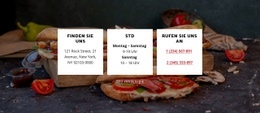
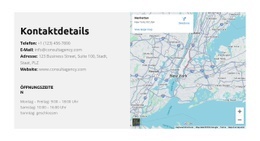
Statt Kontaktinformationen auf einzelne Karten oder Spalten aufzuteilen, kombiniert dieser Block eine seitenbreite Fotokarte mit einem einzigen zentrierten Textblock. Die Überschrift „So finden Sie uns“ führt direkt zu Postadresse, Telefonnummer und E-Mail-Adresse, sodass der Abschnitt innerhalb seiner Grenzen vollständig auf Kontaktangaben fokussiert bleibt. Der angezeigte Standort 350 5th Ave, New York, NY 10118 wird durch die Telefonnummer 1 212-736-3100 und die E-Mail-Adresse contacts@esbnyc.com ergänzt.
Diese Kombination ist das Hauptargument für dieses Design, wenn eine Seite Standortkontext mit starker visueller Präsenz, aber moderater Informationsdichte benötigt. Das abgedunkelte Kartenbild schafft Atmosphäre und unterstreicht den Ortsbezug, während die zentrierte weiße Typografie die praktischen Angaben gut erfassbar in den Vordergrund rückt. Die vertikale Anordnung verhindert zudem das unruhige Gesamtbild, das entstehen kann, wenn Adresse, Telefon und E-Mail auf getrennte Felder verteilt werden. Als vorgefertigter Block eignet er sich ideal für Projekte, die einen prägnanten Kontaktbereich anstelle einer umfangreichen Kontaktübersicht wünschen. Angrenzende Abschnitte können Navigation, Erläuterungen, Formulare oder weitere Interaktionen bereitstellen, während dieser Block darauf konzentriert bleibt, zu zeigen, wo die Organisation zu finden ist und wie man sie erreicht.
Mit Nicepage anpassen
Wenn Sie Template Builder verwenden, können Sie Farben, Schriftarten, Kopf- und Fußzeilen, Layout, Spalten und andere Designelemente sowie Inhalte und Bilder anpassen.
Vorlage offline bearbeiten
2. Erstellen Sie eine neue Seite oder wählen Sie eine vorhandene aus
3. Klicken Sie auf Neuen Block hinzufügen, suchen Sie nach der ID 42419 und klicken Sie auf die Eingabetaste
Vorlage online bearbeiten
Erstellen Sie fantastische Websites


Kostenloser Nicepage Builder
Schlüsselwörter
Mit einer fertigen Vorlage beginnen
Design für eine neue Seite auswählen
Verwenden Sie eine fertige Vorlage als Ausgangspunkt, anstatt jede Seite von Grund auf neu zu erstellen. Wenn Sie in Nicepage eine neue Seite hinzufügen, durchsuchen Sie die verfügbaren Designs, vergleichen Sie verschiedene Layouts und wählen Sie eine Option, die bereits zum allgemeinen Zweck und zur visuellen Ausrichtung Ihres Projekts passt.
Verschiedene Seitendesigns durchsuchen
Erkunden Sie Seitendesigns mithilfe der Suche, thematischer Kategorien, Designsets und der Vorschau der gesamten Seite. Die Sammlung enthält Layouts für verschiedene Themen und Seitenzwecke, sodass Sie Alternativen leichter vergleichen können, bevor Sie ein Design zur Anpassung auswählen.
Ausgewählte Vorlage anpassen
Nachdem Sie ein Design ausgewählt haben, erstellen Sie die Seite und bearbeiten Sie sie anschließend visuell in Nicepage. Ersetzen Sie den Demoinhalt, passen Sie Bilder, Typografie, Farben, Abschnitte und andere Elemente an und passen Sie das fertige Layout an Ihre eigenen Inhalte an, anstatt das Design von Grund auf neu zu erstellen.
Weitere Designrichtungen entdecken
Wenn die erste Option nicht optimal zu Ihrem Projekt passt, kehren Sie zur Designsammlung zurück und vergleichen Sie weitere Vorlagen, bevor Sie sich für ein Layout entscheiden. So ist die Vorlagenbibliothek nicht nur für eine schnellere Seitenerstellung nützlich, sondern auch, um verschiedene visuelle Ansätze zu erkunden und einen passenden Ausgangspunkt für ein neues Projekt zu finden.
Dieser Workflow bietet Ihnen Zugriff auf eine umfangreiche Sammlung vorgefertigter Designs, die Sie auswählen, vergleichen und an die Bedürfnisse jeder neuen Seite oder jedes Projekts anpassen können.

Mehr von Wirtschaftsrecht Blöcken
-
EN

-
-
EN
-
EN
-
EN
-
-
EN
-

Mehr von Kontakte Blöcken
-
-
-
EN
-
EN
-
EN
-
-
EN
-
EN