Studien- und Reiseprogramm Vorlage


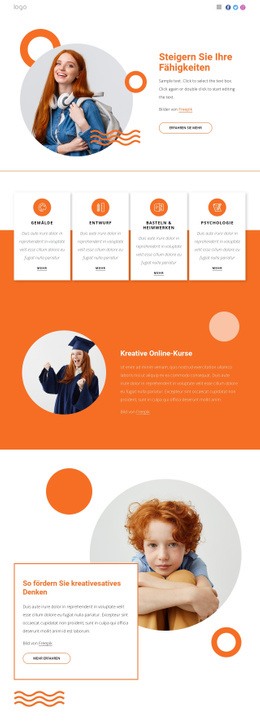
Ein überlappendes Bild-Karten-Muster für hervorgehobene Lerninhalte
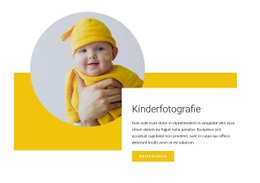
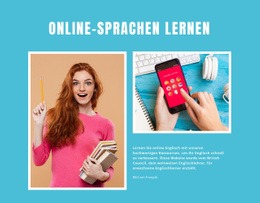
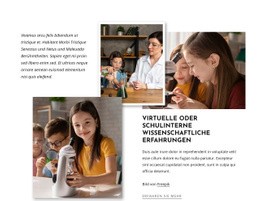
Die markanteste gestalterische Entscheidung des Blocks liegt in der Kombination aus einem Bild im Hochformat und einem überlappenden gelben Textfeld, anstatt Bildungsthemen als einfache Liste oder gleichförmiges Kartenraster darzustellen. Diese Anordnung verleiht „Online-Kurse“ und „Lernen und Reisen“ einen starken redaktionellen Kontrast: Das Bild zieht die Blicke auf sich, während das farbige Textfeld Überschrift, begleitenden Absatz, Quellenangabe und die Aktion „Mehr erfahren“ zusammenhält. Dasselbe Muster zieht sich durch beide Karussell-Slides und bewahrt den Wiedererkennungswert beim Wechsel des hervorgehobenen Themas.
Dieses Design bietet sich an, wenn eine Seite eine kleine Auswahl an Lernthemen hervorheben soll, ohne sofort jedes Detail preiszugeben. Schaltflächen für „Zurück“ und „Weiter“ ermöglichen ein sequenzielles Durchstöbern, und die beiden Indikatoren machen die Anzahl der Slides direkt erkennbar. Die kompakte Auswahl an Alternativen sorgt für einen fokussierten Abschnitt, ohne auf Dynamik und Wahlmöglichkeiten zu verzichten. Die gelben Navigationselemente greifen die Gestaltung des Textfelds auf und setzen so einen wiederkehrenden Akzent statt einer isolierten Dekoration.
Als vorgefertigte Abschnittsoption eignet sich der Block für Inhalte, die von einem visuellen Einstieg und einer kurzen erklärenden Einleitung profitieren. Über die Aktionen „Mehr erfahren“ kann er Besucher zu ausführlicheren Informationen über Kurse, Programme oder Lernreisen leiten, während vertiefende Details an anderer Stelle bleiben. Der Wert des Designs liegt daher nicht nur in seinen thematischen Bezeichnungen, sondern im harmonischen Zusammenspiel aus Bildmaßstab, überlappender Geometrie, leuchtender Farbgebung, prägnanten Texten und einer kontrollierten Karussell-Navigation.
Mit Nicepage anpassen
Wenn Sie Template Builder verwenden, können Sie Farben, Schriftarten, Kopf- und Fußzeilen, Layout, Spalten und andere Designelemente sowie Inhalte und Bilder anpassen.
Vorlage offline bearbeiten
2. Erstellen Sie eine neue Seite oder wählen Sie eine vorhandene aus
3. Klicken Sie auf Neuen Block hinzufügen, suchen Sie nach der ID 201613 und klicken Sie auf die Eingabetaste
Vorlage online bearbeiten
Erstellen Sie fantastische Websites


Kostenloser Nicepage Builder
Schlüsselwörter
Mit einer fertigen Vorlage beginnen
Design für eine neue Seite auswählen
Verwenden Sie eine fertige Vorlage als Ausgangspunkt, anstatt jede Seite von Grund auf neu zu erstellen. Wenn Sie in Nicepage eine neue Seite hinzufügen, durchsuchen Sie die verfügbaren Designs, vergleichen Sie verschiedene Layouts und wählen Sie eine Option, die bereits zum allgemeinen Zweck und zur visuellen Ausrichtung Ihres Projekts passt.
Verschiedene Seitendesigns durchsuchen
Erkunden Sie Seitendesigns mithilfe der Suche, thematischer Kategorien, Designsets und der Vorschau der gesamten Seite. Die Sammlung enthält Layouts für verschiedene Themen und Seitenzwecke, sodass Sie Alternativen leichter vergleichen können, bevor Sie ein Design zur Anpassung auswählen.
Ausgewählte Vorlage anpassen
Nachdem Sie ein Design ausgewählt haben, erstellen Sie die Seite und bearbeiten Sie sie anschließend visuell in Nicepage. Ersetzen Sie den Demoinhalt, passen Sie Bilder, Typografie, Farben, Abschnitte und andere Elemente an und passen Sie das fertige Layout an Ihre eigenen Inhalte an, anstatt das Design von Grund auf neu zu erstellen.
Weitere Designrichtungen entdecken
Wenn die erste Option nicht optimal zu Ihrem Projekt passt, kehren Sie zur Designsammlung zurück und vergleichen Sie weitere Vorlagen, bevor Sie sich für ein Layout entscheiden. So ist die Vorlagenbibliothek nicht nur für eine schnellere Seitenerstellung nützlich, sondern auch, um verschiedene visuelle Ansätze zu erkunden und einen passenden Ausgangspunkt für ein neues Projekt zu finden.
Dieser Workflow bietet Ihnen Zugriff auf eine umfangreiche Sammlung vorgefertigter Designs, die Sie auswählen, vergleichen und an die Bedürfnisse jeder neuen Seite oder jedes Projekts anpassen können.


Mehr von Ausbildung Blöcken
-
EN

-
-
EN
-
EN
-
-
EN
-
EN
-
EN