Haustier- und Tierhotel Vorlage


Eine ausgewogene Tierhotel-Einleitung mit markanter visueller Aufteilung
Das Design vereint vier wirkungsvolle Elemente für eine Haustierpflege-Einleitung: eine kurze Dachzeile, die prägnante Überschrift „Tierhotel“, begleitenden Fließtext und einen Button „Mehr erfahren“. Zusammen ergeben diese Elemente eine kompakte Botschaft, die sich schnell erfassen lässt, während der rechteckige CTA dem Abschnitt einen klaren Fortführungspunkt bietet. Die zentrierte Ausrichtung hält die Textgruppe aufgeräumt, sodass die Handlungsaufforderung nicht mit der Überschrift konkurriert.
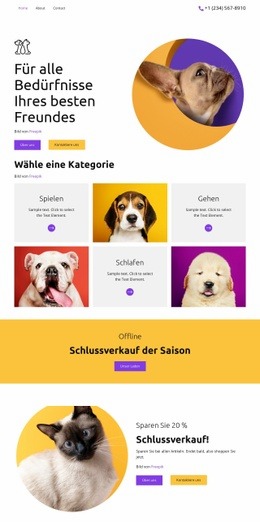
Das markanteste Merkmal ist die gleichmäßige Aufteilung zwischen dem weißen Textbereich und dem sattgelben Bildfeld. Auf der rechten Seite ist ein Hund in gelber Kleidung zu sehen, wodurch das Thema Tierpflege über ein einzelnes, präsentes Bild vermittelt wird – statt über eine Reihe kleinerer Kacheln oder mehrere konkurrierende Illustrationen. Großzügige weiße Ränder um das Porträt sorgen für visuellen Freiraum und lassen das Bild bewusst gerahmt wirken.
Unter den vorgefertigten Abschnittsvarianten bietet sich diese Vorlage an, wenn die Seite eine einleitende Tierhotel-Botschaft mit klarer Textstruktur und starker visueller Präsenz benötigt. Sie kann ausführlicheren Informationen zur Tierbetreuung vorgeschaltet werden, während ihr eigener Zweck fokussiert und eindeutig bleibt. Das Design verlangt keine komplexen Interaktionen: Seine statische Komposition, die zentrierte Hierarchie und der einzelne CTA sorgen dafür, dass die beiden Bereiche die Aufmerksamkeit wirkungsvoll lenken. Diese Kombination ist eine praxisnahe Wahl für jede Seite, die einen warmen, bildbetonten Eröffnungsbereich sucht.
Mit Nicepage anpassen
Wenn Sie Template Builder verwenden, können Sie Farben, Schriftarten, Kopf- und Fußzeilen, Layout, Spalten und andere Designelemente sowie Inhalte und Bilder anpassen.
Vorlage offline bearbeiten
2. Erstellen Sie eine neue Seite oder wählen Sie eine vorhandene aus
3. Klicken Sie auf Neuen Block hinzufügen, suchen Sie nach der ID 119561 und klicken Sie auf die Eingabetaste
Vorlage online bearbeiten
Erstellen Sie fantastische Websites


Kostenloser Nicepage Builder
Schlüsselwörter
Mit einer fertigen Vorlage beginnen
Design für eine neue Seite auswählen
Verwenden Sie eine fertige Vorlage als Ausgangspunkt, anstatt jede Seite von Grund auf neu zu erstellen. Wenn Sie in Nicepage eine neue Seite hinzufügen, durchsuchen Sie die verfügbaren Designs, vergleichen Sie verschiedene Layouts und wählen Sie eine Option, die bereits zum allgemeinen Zweck und zur visuellen Ausrichtung Ihres Projekts passt.
Verschiedene Seitendesigns durchsuchen
Erkunden Sie Seitendesigns mithilfe der Suche, thematischer Kategorien, Designsets und der Vorschau der gesamten Seite. Die Sammlung enthält Layouts für verschiedene Themen und Seitenzwecke, sodass Sie Alternativen leichter vergleichen können, bevor Sie ein Design zur Anpassung auswählen.
Ausgewählte Vorlage anpassen
Nachdem Sie ein Design ausgewählt haben, erstellen Sie die Seite und bearbeiten Sie sie anschließend visuell in Nicepage. Ersetzen Sie den Demoinhalt, passen Sie Bilder, Typografie, Farben, Abschnitte und andere Elemente an und passen Sie das fertige Layout an Ihre eigenen Inhalte an, anstatt das Design von Grund auf neu zu erstellen.
Weitere Designrichtungen entdecken
Wenn die erste Option nicht optimal zu Ihrem Projekt passt, kehren Sie zur Designsammlung zurück und vergleichen Sie weitere Vorlagen, bevor Sie sich für ein Layout entscheiden. So ist die Vorlagenbibliothek nicht nur für eine schnellere Seitenerstellung nützlich, sondern auch, um verschiedene visuelle Ansätze zu erkunden und einen passenden Ausgangspunkt für ein neues Projekt zu finden.
Dieser Workflow bietet Ihnen Zugriff auf eine umfangreiche Sammlung vorgefertigter Designs, die Sie auswählen, vergleichen und an die Bedürfnisse jeder neuen Seite oder jedes Projekts anpassen können.

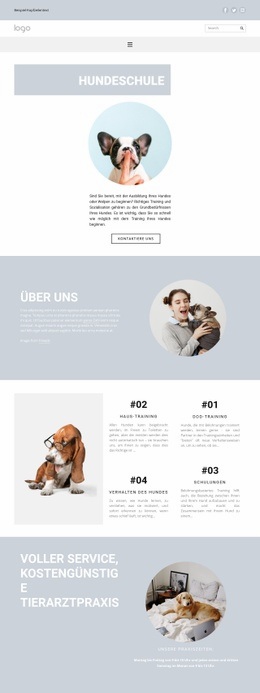
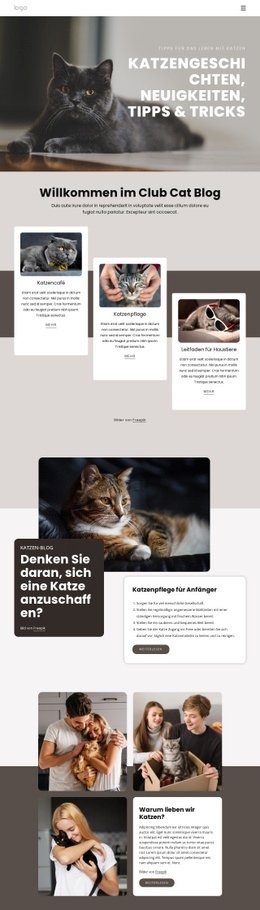
Mehr von Haustiere & Tiere Blöcken
-
EN

-
-
EN
-
EN
-
-
EN
-
EN
-



Mehr von Weit Blöcken
-
-
EN
-
EN
-
EN
-
-
EN
-
-
EN