3-spaltiges Layoutraster Vorlage


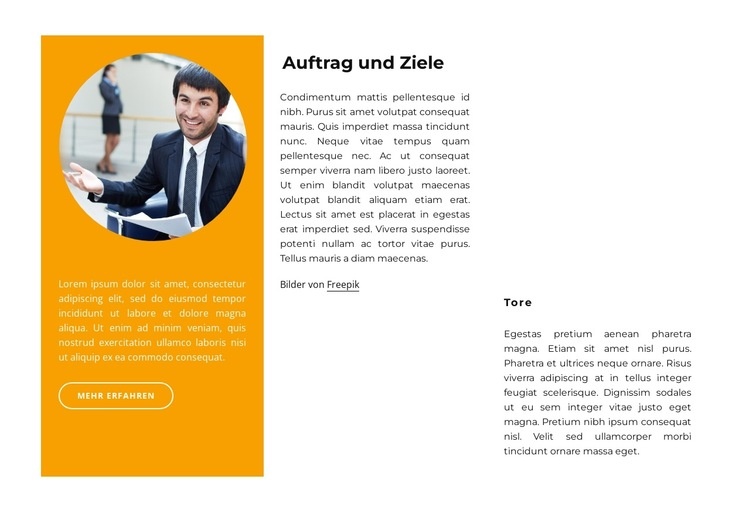
Ein Leitbild-Abschnitt mit visuellem Kontrast und geteilter Gewichtung
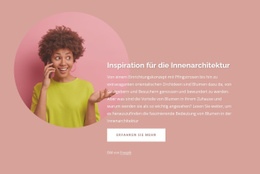
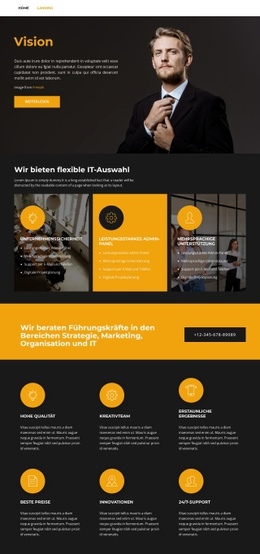
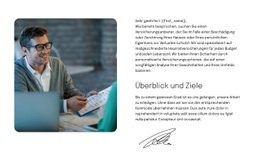
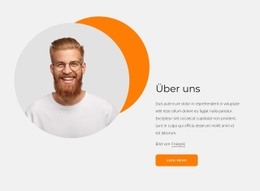
Das orangefarbene linke Panel, das kreisförmige Porträt und der abgerundete „Mehr erfahren“-Button verleihen diesem Design einen starken visuellen Einstieg, während die mittlere und rechte Spalte die erläuternden Inhalte in Leitbild und Ziele unterteilen. Die zentrale Überschrift „Leitbild und Ziele“ legt das Hauptthema fest, und das separate Label „Ziele“ verhindert, dass der rechte Absatz zu einer unstrukturierten Textmasse verschmilzt. Das Ergebnis ist ein kompakter Abschnitt mit visueller Präsenz und klarer inhaltlicher Abdeckung.
Dies ist eine nützliche Designoption, wenn eine Seite Ausrichtung, Werte oder den Zweck einer Organisation vermitteln soll, ohne auf ein breites Karten-Raster zurückzugreifen. Das Porträt setzt einen menschlichen Bezugspunkt, das orangefarbene Panel schafft einen direkten Kontrast zum weißen Hintergrund, und dank der beiden Textspalten lassen sich die Hauptaussage und sekundäre Ziele als zusammenhängende, aber eigenständige Gedanken erfassen. Die Urheberzeile bleibt innerhalb der zentralen Inhaltsgruppe und wahrt so den Bildkontext.
Der Block eignet sich besonders durch seine Kombination aus asymmetrischer Gewichtung, dreispaltiger Struktur und einer sichtbaren Handlungsaufforderung. Er bietet mehr Struktur als ein einzelner zentrierter Absatz und bleibt gleichzeitig fokussierter als eine umfangreiche Ansammlung von Hervorhebungs-Karten. Der „Mehr erfahren“-Button bietet einen natürlichen Fortführungspunkt, wobei die umgebende Seite festlegt, wohin diese Aktion führt und welche weiteren Abschnitte das Gesamterlebnis abrunden.
Mit Nicepage anpassen
Wenn Sie Template Builder verwenden, können Sie Farben, Schriftarten, Kopf- und Fußzeilen, Layout, Spalten und andere Designelemente sowie Inhalte und Bilder anpassen.
Vorlage offline bearbeiten
2. Erstellen Sie eine neue Seite oder wählen Sie eine vorhandene aus
3. Klicken Sie auf Neuen Block hinzufügen, suchen Sie nach der ID 1559331 und klicken Sie auf die Eingabetaste
Vorlage online bearbeiten
Erstellen Sie fantastische Websites


Kostenloser Nicepage Builder
Schlüsselwörter
Mit einer fertigen Vorlage beginnen
Design für eine neue Seite auswählen
Verwenden Sie eine fertige Vorlage als Ausgangspunkt, anstatt jede Seite von Grund auf neu zu erstellen. Wenn Sie in Nicepage eine neue Seite hinzufügen, durchsuchen Sie die verfügbaren Designs, vergleichen Sie verschiedene Layouts und wählen Sie eine Option, die bereits zum allgemeinen Zweck und zur visuellen Ausrichtung Ihres Projekts passt.
Verschiedene Seitendesigns durchsuchen
Erkunden Sie Seitendesigns mithilfe der Suche, thematischer Kategorien, Designsets und der Vorschau der gesamten Seite. Die Sammlung enthält Layouts für verschiedene Themen und Seitenzwecke, sodass Sie Alternativen leichter vergleichen können, bevor Sie ein Design zur Anpassung auswählen.
Ausgewählte Vorlage anpassen
Nachdem Sie ein Design ausgewählt haben, erstellen Sie die Seite und bearbeiten Sie sie anschließend visuell in Nicepage. Ersetzen Sie den Demoinhalt, passen Sie Bilder, Typografie, Farben, Abschnitte und andere Elemente an und passen Sie das fertige Layout an Ihre eigenen Inhalte an, anstatt das Design von Grund auf neu zu erstellen.
Weitere Designrichtungen entdecken
Wenn die erste Option nicht optimal zu Ihrem Projekt passt, kehren Sie zur Designsammlung zurück und vergleichen Sie weitere Vorlagen, bevor Sie sich für ein Layout entscheiden. So ist die Vorlagenbibliothek nicht nur für eine schnellere Seitenerstellung nützlich, sondern auch, um verschiedene visuelle Ansätze zu erkunden und einen passenden Ausgangspunkt für ein neues Projekt zu finden.
Dieser Workflow bietet Ihnen Zugriff auf eine umfangreiche Sammlung vorgefertigter Designs, die Sie auswählen, vergleichen und an die Bedürfnisse jeder neuen Seite oder jedes Projekts anpassen können.





Mehr von Wirtschaftsrecht Blöcken
-
EN
-
EN

-
-
EN
-
-
-
-
EN
-
EN
-
EN
-
EN
-
-
EN
-
-
-
EN
-
EN
-
-
-
EN







Mehr von Text & Schaltfläche Blöcken
-
-
-
EN
-
-
-
EN
-
EN
-
EN
-
-
EN
-
EN
-
EN
-
EN
-
EN
-
-
EN
-
EN
-
EN
-
-
EN