Jetzt herunterladen Vorlage


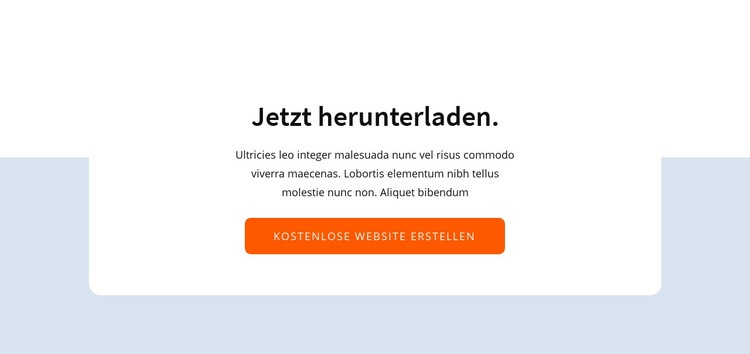
Ein zentriertes Panel macht aus einer kurzen Botschaft eine klare Bereichsoption
Der Block kombiniert eine zentrierte vertikale Anordnung mit einem stärkeren visuellen Endpunkt als ein reiner Textabschnitt. Die Überschrift „Jetzt herunterladen.“ setzt die Botschaft, der kompakte Begleitabsatz gibt Kontext und der orangefarbene abgerundete Button setzt einen deutlichen Reaktionsimpuls unterhalb des Textes. Diese Elemente werden von einem weißen abgerundeten Panel umschlossen, während der hellblaue Hintergrund über die volle Breite für Kontrast um das Panel sorgt. Großzügiger Leerraum vollendet die Komposition, indem er dem kompakten CTA Raum zum Atmen gibt.
Unter den vorgefertigten Abschnittsalternativen eignet sich dieses Design besonders, wenn die Seite eine einzige, gezielte Aktion statt mehrerer konkurrierender Cards, Links oder Inhaltskategorien erfordert. Der Aufbau hält den Lesefluss kurz und verständlich: Einstieg über die Überschrift, Erfassen des Begleittextes und Weiterleitung zum Button. Seine statische Interaktion bedeutet zudem, dass das Design nicht auf Slider, ausklappbare Panels, Galerien oder Formulare angewiesen ist, um seinen Zweck zu vermitteln.
Der Beispieltext kann durch die finale, abgestimmte Download-Botschaft des Projekts ersetzt werden, der grundlegende Ansatz bleibt jedoch derselbe: ein zurückhaltender Aktionsbereich mit klarer visueller Abgrenzung und einem dominanten Bedienelement. Er lässt sich zwischen umfangreichere Seitenabschnitte platzieren, wenn ein Projekt eine Pause für eine Interaktion benötigt. Der Block ist keine vollständige Landingpage oder Website, sondern eine gezielte Layoutoption für eine kompakte, zentrierte CTA-Rolle.
Mit Nicepage anpassen
Wenn Sie Template Builder verwenden, können Sie Farben, Schriftarten, Kopf- und Fußzeilen, Layout, Spalten und andere Designelemente sowie Inhalte und Bilder anpassen.
Vorlage offline bearbeiten
2. Erstellen Sie eine neue Seite oder wählen Sie eine vorhandene aus
3. Klicken Sie auf Neuen Block hinzufügen, suchen Sie nach der ID 710458 und klicken Sie auf die Eingabetaste
Vorlage online bearbeiten
Erstellen Sie fantastische Websites


Kostenloser Nicepage Builder
Schlüsselwörter
Mit einer fertigen Vorlage beginnen
Design für eine neue Seite auswählen
Verwenden Sie eine fertige Vorlage als Ausgangspunkt, anstatt jede Seite von Grund auf neu zu erstellen. Wenn Sie in Nicepage eine neue Seite hinzufügen, durchsuchen Sie die verfügbaren Designs, vergleichen Sie verschiedene Layouts und wählen Sie eine Option, die bereits zum allgemeinen Zweck und zur visuellen Ausrichtung Ihres Projekts passt.
Verschiedene Seitendesigns durchsuchen
Erkunden Sie Seitendesigns mithilfe der Suche, thematischer Kategorien, Designsets und der Vorschau der gesamten Seite. Die Sammlung enthält Layouts für verschiedene Themen und Seitenzwecke, sodass Sie Alternativen leichter vergleichen können, bevor Sie ein Design zur Anpassung auswählen.
Ausgewählte Vorlage anpassen
Nachdem Sie ein Design ausgewählt haben, erstellen Sie die Seite und bearbeiten Sie sie anschließend visuell in Nicepage. Ersetzen Sie den Demoinhalt, passen Sie Bilder, Typografie, Farben, Abschnitte und andere Elemente an und passen Sie das fertige Layout an Ihre eigenen Inhalte an, anstatt das Design von Grund auf neu zu erstellen.
Weitere Designrichtungen entdecken
Wenn die erste Option nicht optimal zu Ihrem Projekt passt, kehren Sie zur Designsammlung zurück und vergleichen Sie weitere Vorlagen, bevor Sie sich für ein Layout entscheiden. So ist die Vorlagenbibliothek nicht nur für eine schnellere Seitenerstellung nützlich, sondern auch, um verschiedene visuelle Ansätze zu erkunden und einen passenden Ausgangspunkt für ein neues Projekt zu finden.
Dieser Workflow bietet Ihnen Zugriff auf eine umfangreiche Sammlung vorgefertigter Designs, die Sie auswählen, vergleichen und an die Bedürfnisse jeder neuen Seite oder jedes Projekts anpassen können.

Mehr von Text & Schaltfläche Blöcken
-
EN

-
-
-
EN
-
EN
-
EN
-
EN
-