Griglia di layout a 3 colonne Modello


Una sezione per la missione con forte contrasto visivo ed enfasi distribuita
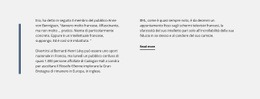
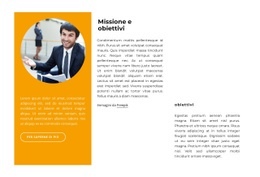
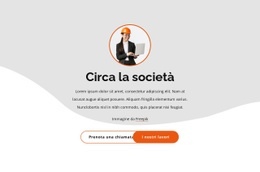
Il riquadro sinistro arancione, il ritratto circolare e il pulsante arrotondato «Scopri di più» conferiscono a questo design un solido punto d'accesso visivo, mentre le colonne centrale e destra ripartiscono i contenuti esplicativi tra missione e obiettivi. L'intestazione centrale «Missione e obiettivi» definisce il tema principale, e l'etichetta separata «obiettivi» evita che il paragrafo a destra si confonda in un unico blocco di testo indistinto. Ne risulta una sezione compatta, ricca di presenza visiva e con una chiara organizzazione dei contenuti.
È una soluzione ideale quando una pagina deve comunicare visione, valori o identità aziendale senza dover ricorrere a un'ampia griglia di schede. Il ritratto introduce un tocco umano, il pannello arancione genera un contrasto immediato con lo sfondo bianco e le due colonne di testo consentono di leggere la dichiarazione principale e gli obiettivi secondari come idee connesse ma autonome. La linea di attribuzione resta all'interno del blocco di contenuti centrale, preservando il legame con l'immagine.
Il blocco esprime al meglio il suo potenziale grazie all'equilibrio tra rilievo asimmetrico, suddivisione in tre colonne e una singola azione visibile. Offre più struttura di un semplice paragrafo centrato, mantenendo al contempo maggiore focalizzazione rispetto a un'estesa raccolta di schede in evidenza. Il pulsante «Scopri di più» rappresenta un naturale snodo di continuità, lasciando al resto della pagina il compito di stabilire dove conduca l'azione e quali altre sezioni completino l'esperienza complessiva.
Personalizza con Nicepage
Quando utilizzi Generatore di modelli sarai in grado di regolare colori, caratteri, intestazione e fooer, layout, colonne e altri elementi di design, nonché contenuti e immagini.
Modifica modello offline
2. Creare una nuova pagina o selezionare esistente
3. Fai clic su Aggiungi nuovo blocco, cerca l'ID 1559331 e fai clic su Invio
Modifica modello online
Crea fantastici siti web


Nicepage Builder gratuito
Parole chiave
Inizia con un modello predefinito
Scegli un design per una nuova pagina
Utilizza un modello predefinito come punto di partenza anziché creare ogni pagina da zero. Quando aggiungi una nuova pagina in Nicepage, sfoglia i design disponibili, confronta i diversi layout e scegli un'opzione che si adatti allo scopo generale e alla direzione visiva del tuo progetto.
Esplora diversi design di pagina
Esplora i Design di pagina utilizzando la funzione di ricerca, le categorie tematiche, i set di design e le anteprime a pagina intera. La collezione include layout per diversi argomenti e scopi, semplificando il confronto tra le alternative prima di selezionare un design da personalizzare.
Personalizza il modello selezionato
Dopo aver scelto un design, crea la pagina e continua a modificarla visivamente in Nicepage. Sostituisci il contenuto demo, regola immagini, tipografia, colori, sezioni e altri elementi e adatta il layout predefinito ai tuoi contenuti anziché ricostruire il design da zero.
Esplora altre direzioni di design
Se la prima opzione non si adatta perfettamente al tuo progetto, torna alla raccolta di modelli e confronta altri template prima di scegliere un layout definitivo. In questo modo, la libreria di template si rivela utile non solo per creare pagine più velocemente, ma anche per esplorare diversi approcci visivi e trovare un punto di partenza adatto per un nuovo progetto.
Questo flusso di lavoro ti dà accesso a un'ampia collezione di design predefiniti che possono essere selezionati, confrontati e personalizzati in base alle esigenze di ogni nuova pagina o progetto.



Altro da Legge degli affari Blocchi
-
-
EN

-
EN
-
EN
-
-
EN
-
-
EN
-
EN
-
-
EN
-
-
-
EN
-
-
EN
-
EN
-
EN
-
-








Altro da Testo e pulsante Blocchi
-
EN
-
-
EN
-
EN
-
-
EN
-
-
-
EN
-
EN
-
EN
-
-
-
EN
-
EN
-
-
EN
-
EN
-
EN
-
EN