
3 oszlopos elrendezési rács Sablon


Küldetés szekció vizuális kontraszttal és megosztott hangsúllyal
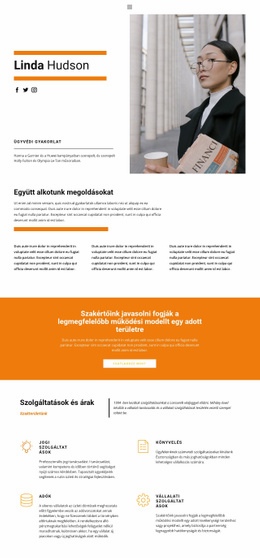
A bal oldali narancssárga panel, a kör alakú portré és a lekerekített „További információk” gomb határozott vizuális belépési pontot nyújt ennek az elrendezésnek, miközben a középső és a jobb oldali hasáb küldetésre és célokra osztja a magyarázó tartalmat. A középső „Küldetés és célok” címsor kijelöli a fő témát, az önálló „célok” címke pedig megakadályozza, hogy a jobb oldali bekezdés egyetlen tagolatlan szövegtömeggé mosódjon össze. Az eredmény egy kompakt szekció, amely egyszerre képvisel vizuális erőt és tiszta tartalomkezelést.
Praktikus tervezési megoldás, amikor egy oldalnak irányt, értékeket vagy szervezeti küldetést kell közvetítenie anélkül, hogy széles kártyarácsra támaszkodna. A portré személyes jelleget kölcsönöz, a narancssárga panel azonnali kontrasztot teremt a fehér háttérrel szemben, a két szöveghasáb pedig lehetővé teszi, hogy a fő nyilatkozatot és a másodlagos célokat kapcsolódó, mégis önálló gondolatokként olvassák. A forrásmegjelölés a középső tartalomcsoportban marad, fenntartva a képhez kapcsolódó kontextust.
A blokk leginkább az aszimmetrikus hangsúly, a háromhasábos felépítés és az egyetlen látható művelet sajátos kombinációja miatt ideális választás. Jobban tagolt struktúrát ad, mint egyetlen középre zárt bekezdés, miközben jóval fókuszáltabb marad, mint a kiemelt elemeket bemutató kártyák népes csoportja. A „További információk” gomb természetes folytatási pontot kínál, miközben az oldal környező része határozza meg, hová vezet ez a művelet, és milyen további szekciók teszik teljessé az élményt.
Testreszabás a Nicepage segítségével
A (z) Sablonkészítő használatakor módosíthatja a színeket, a betűtípusokat, a fejlécet és a homályosítást, az elrendezést, az oszlopokat és más design elemeket, valamint a tartalmat és a képeket.
Sablon szerkesztése offline
2. Hozzon létre új oldalt, vagy válassza ki a meglévőt
3. Kattintson az Új blokk hozzáadása gombra, keresse meg az azonosítót 1559331, majd kattintson az Enter gombra
Sablon szerkesztése online
Félelmetes webhelyek létrehozása


Ingyenes Nicepage Builder
Kulcsszavak
Kezdés egy kész sablonnal
Válasszon egy új oldalhoz való tervet
Használjon egy kész sablont kiindulópontként ahelyett, hogy minden oldalt üres vászonról hozna létre. Amikor új oldalt ad hozzá a Nicepage-ben, böngésszen az elérhető tervek között, hasonlítsa össze a különböző elrendezéseket, és válasszon egy olyan lehetőséget, amely már illeszkedik a projekt általános céljához és vizuális irányához.
Böngésszen a különböző oldaltervek között
Fedezze fel az Oldaltervek oldalt keresés, tematikus kategóriák, tervkészletek és teljes oldalas előnézetek segítségével. A gyűjtemény különböző témákhoz és oldalcélokhoz tartozó elrendezéseket tartalmaz, így könnyebb összehasonlítani az alternatívákat, mielőtt kiválasztaná a testreszabandó tervet.
A kiválasztott sablon testreszabása
Miután kiválasztott egy tervet, hozza létre az oldalt, és folytassa a vizuális szerkesztést a Nicepage-ben. Cserélje le a demó tartalmat, állítsa be a képeket, a tipográfiát, a színeket, a szakaszokat és egyéb elemeket, és igazítsa a kész elrendezést a saját tartalmához ahelyett, hogy az elejétől újra kellene építenie a tervet.
További tervezési irányok felfedezése
Ha az első lehetőség nem felel meg eléggé a projektednek, térj vissza a tervgyűjteményhez, és hasonlíts össze más sablonokat, mielőtt véglegesítenél egy elrendezést. Ezáltal a sablonkönyvtár nemcsak a gyorsabb oldalkészítéshez hasznos, hanem a különböző vizuális megközelítések felfedezéséhez és egy új projekt megfelelő kiindulópontjának megtalálásához is.
Ez a munkafolyamat hozzáférést biztosít a kész tervek széles gyűjteményéhez, amelyeket kiválaszthatsz, összehasonlíthatsz és testreszabhatsz az egyes új oldalak vagy projektek igényei szerint.








Továbbiak a Üzleti jog Blokkokból
-
-

-
-
EN
-
-
EN
-
EN
-
EN
-
EN
-
-
-
EN
-
-
EN
-
EN
-
EN
-
EN
-
EN
-
EN
-









Továbbiak a Szöveg és gomb Blokkokból
-

-
-
-
EN
-
EN
-
EN
-
-
EN
-
EN
-
EN
-
EN
-
-
EN
-
EN
-
EN
-
-
EN
-
EN
-
EN
-
EN


