Kostenloser 30-Tage-Plan Vorlage


Ein kompaktes Angebot mit starkem visuellem Fokus
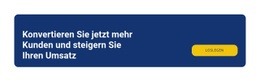
Dieser Abschnitt bündelt mehrere bewährte Gestaltungselemente in einer kompakten Design-Option: einen kostenlosen 30-Tage-Plan, eine personalisierte Begleitbotschaft, eine markante Motivationsüberschrift und einen zentralen Button „Holen Sie sich Ihren Plan“. Anstatt das Angebot auf Karten oder mehrere Spalten zu verteilen, konzentriert er die Inhalte in einem zentrierten vertikalen Stapel. Dank dieser Struktur ist der Block sofort als werbewirksamer CTA erkennbar und lenkt die Aufmerksamkeit der Lesenden gezielt auf den Plan selbst.
Der seitenbreite Fotohintergrund verleiht dem Design deutlich mehr visuelle Präsenz als eine schlichte Kombination aus Text und Button. Seine gelbe Tönung schafft eine einheitliche Fläche für die dunkle, kontrastreiche Typografie und die Schaltfläche, während der großzügige vertikale Abstand verhindert, dass der kurze Text gedrängt wirkt. Diese Kombination eignet sich hervorragend für einen Fitnessbereich, der aktiv und optisch prägnant wirken soll, ohne durch viele separate Inhaltsobjekte überladen zu werden.
Dieser Block ist eine überzeugende Wahl, wenn eine Seite einen einzelnen, ausdrucksstarken Angebotsabschnitt statt eines detaillierten Vergleichs oder eines Funktionsrasters verlangt. Die Aktion „Holen Sie sich Ihren Plan“ schließt die Botschaft klar ab, und die zentrierte Komposition setzt eine harmonische visuelle Zäsur zwischen benachbarten Abschnitten. Als wiederverwendbares CTA-Design lässt er anderen Bereichen des Gesamtprojekts ausreichend Raum für Programmdetails, Belege, Kontaktinformationen oder weiterführende Navigation.
Mit Nicepage anpassen
Wenn Sie Template Builder verwenden, können Sie Farben, Schriftarten, Kopf- und Fußzeilen, Layout, Spalten und andere Designelemente sowie Inhalte und Bilder anpassen.
Vorlage offline bearbeiten
2. Erstellen Sie eine neue Seite oder wählen Sie eine vorhandene aus
3. Klicken Sie auf Neuen Block hinzufügen, suchen Sie nach der ID 67417 und klicken Sie auf die Eingabetaste
Vorlage online bearbeiten
Erstellen Sie fantastische Websites


Kostenloser Nicepage Builder
Schlüsselwörter
Mit einer fertigen Vorlage beginnen
Design für eine neue Seite auswählen
Verwenden Sie eine fertige Vorlage als Ausgangspunkt, anstatt jede Seite von Grund auf neu zu erstellen. Wenn Sie in Nicepage eine neue Seite hinzufügen, durchsuchen Sie die verfügbaren Designs, vergleichen Sie verschiedene Layouts und wählen Sie eine Option, die bereits zum allgemeinen Zweck und zur visuellen Ausrichtung Ihres Projekts passt.
Verschiedene Seitendesigns durchsuchen
Erkunden Sie Seitendesigns mithilfe der Suche, thematischer Kategorien, Designsets und der Vorschau der gesamten Seite. Die Sammlung enthält Layouts für verschiedene Themen und Seitenzwecke, sodass Sie Alternativen leichter vergleichen können, bevor Sie ein Design zur Anpassung auswählen.
Ausgewählte Vorlage anpassen
Nachdem Sie ein Design ausgewählt haben, erstellen Sie die Seite und bearbeiten Sie sie anschließend visuell in Nicepage. Ersetzen Sie den Demoinhalt, passen Sie Bilder, Typografie, Farben, Abschnitte und andere Elemente an und passen Sie das fertige Layout an Ihre eigenen Inhalte an, anstatt das Design von Grund auf neu zu erstellen.
Weitere Designrichtungen entdecken
Wenn die erste Option nicht optimal zu Ihrem Projekt passt, kehren Sie zur Designsammlung zurück und vergleichen Sie weitere Vorlagen, bevor Sie sich für ein Layout entscheiden. So ist die Vorlagenbibliothek nicht nur für eine schnellere Seitenerstellung nützlich, sondern auch, um verschiedene visuelle Ansätze zu erkunden und einen passenden Ausgangspunkt für ein neues Projekt zu finden.
Dieser Workflow bietet Ihnen Zugriff auf eine umfangreiche Sammlung vorgefertigter Designs, die Sie auswählen, vergleichen und an die Bedürfnisse jeder neuen Seite oder jedes Projekts anpassen können.

Mehr von Text & Schaltfläche Blöcken
-
EN

-
EN
-
EN
-
-
-
EN
-
EN
-
EN