Hochzeitszeremonie Vorlage


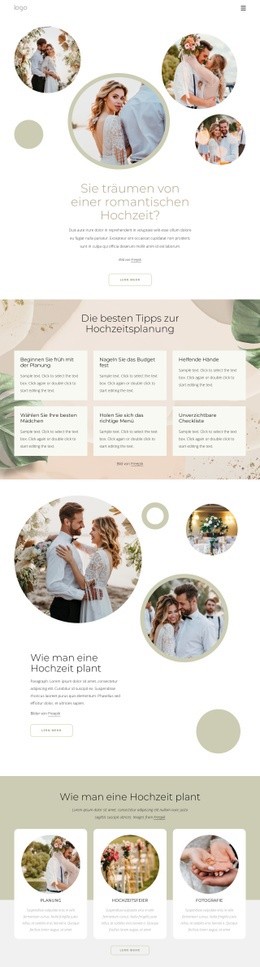
Vielschichtige Hochzeitsbilder verleihen diesem Abschnitt eine unverwechselbare Note
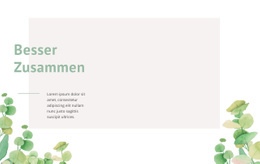
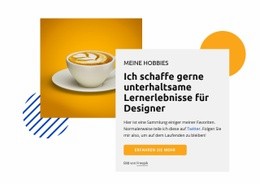
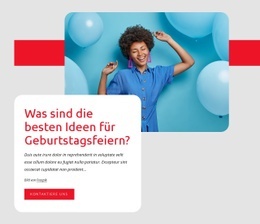
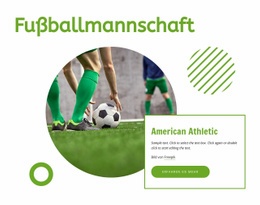
Drei überlappende kreisförmige Fotos machen dieses Design sofort als Einleitung zu einer Hochzeitszeremonie erkennbar, während die zwei blassgrünen Ringe als wiederkehrende Form die Bilder harmonisch verbinden. Die Komposition verzichtet auf eine herkömmliche rechteckige Bildreihe: Die runden Ausschnitte, die überlagerte Anordnung und die dezenten salbeigrünen Akzente schaffen vor dem weißen Hintergrund eine ganz eigene visuelle Ausrichtung. Dieser Unterschied kann entscheidend sein, wenn Sie zwischen verschiedenen einleitenden Abschnitten wählen.
Der zentrierte untere Bereich verhindert, dass das Design rein bildlastig wirkt. Die Überschrift „Hochzeitszeremonie“ benennt das Thema, der begleitende Absatz liefert den Kontext, die Bildquellenangabe nennt die Urheber und der Button „Mehr erfahren“ bietet einen klaren Einstiegspunkt für den weiteren Weg. Zusammen bilden diese Elemente einen kompakten Abschnitt, der emotionale Bildwelten mit einer gut lesbaren Botschaft und einer gezielten Handlungsaufforderung verbindet. Er eignet sich besonders für Seiten, bei denen das visuelle Auftaktbild das Thema der Hochzeit tragen soll, bevor an anderer Stelle detailliertere Inhalte folgen. Der Wert dieser Option liegt im Zusammenspiel zwischen überlagerten kreisförmigen Fotos und zentriertem Erklärungstext – nicht im Anspruch, dass ein einzelner Block alle Facetten eines Hochzeitsprojekts oder einer Seite abdeckt.
Mit Nicepage anpassen
Wenn Sie Template Builder verwenden, können Sie Farben, Schriftarten, Kopf- und Fußzeilen, Layout, Spalten und andere Designelemente sowie Inhalte und Bilder anpassen.
Vorlage offline bearbeiten
2. Erstellen Sie eine neue Seite oder wählen Sie eine vorhandene aus
3. Klicken Sie auf Neuen Block hinzufügen, suchen Sie nach der ID 221558 und klicken Sie auf die Eingabetaste
Vorlage online bearbeiten
Erstellen Sie fantastische Websites


Kostenloser Nicepage Builder
Schlüsselwörter
Mit einer fertigen Vorlage beginnen
Design für eine neue Seite auswählen
Verwenden Sie eine fertige Vorlage als Ausgangspunkt, anstatt jede Seite von Grund auf neu zu erstellen. Wenn Sie in Nicepage eine neue Seite hinzufügen, durchsuchen Sie die verfügbaren Designs, vergleichen Sie verschiedene Layouts und wählen Sie eine Option, die bereits zum allgemeinen Zweck und zur visuellen Ausrichtung Ihres Projekts passt.
Verschiedene Seitendesigns durchsuchen
Erkunden Sie Seitendesigns mithilfe der Suche, thematischer Kategorien, Designsets und der Vorschau der gesamten Seite. Die Sammlung enthält Layouts für verschiedene Themen und Seitenzwecke, sodass Sie Alternativen leichter vergleichen können, bevor Sie ein Design zur Anpassung auswählen.
Ausgewählte Vorlage anpassen
Nachdem Sie ein Design ausgewählt haben, erstellen Sie die Seite und bearbeiten Sie sie anschließend visuell in Nicepage. Ersetzen Sie den Demoinhalt, passen Sie Bilder, Typografie, Farben, Abschnitte und andere Elemente an und passen Sie das fertige Layout an Ihre eigenen Inhalte an, anstatt das Design von Grund auf neu zu erstellen.
Weitere Designrichtungen entdecken
Wenn die erste Option nicht optimal zu Ihrem Projekt passt, kehren Sie zur Designsammlung zurück und vergleichen Sie weitere Vorlagen, bevor Sie sich für ein Layout entscheiden. So ist die Vorlagenbibliothek nicht nur für eine schnellere Seitenerstellung nützlich, sondern auch, um verschiedene visuelle Ansätze zu erkunden und einen passenden Ausgangspunkt für ein neues Projekt zu finden.
Dieser Workflow bietet Ihnen Zugriff auf eine umfangreiche Sammlung vorgefertigter Designs, die Sie auswählen, vergleichen und an die Bedürfnisse jeder neuen Seite oder jedes Projekts anpassen können.

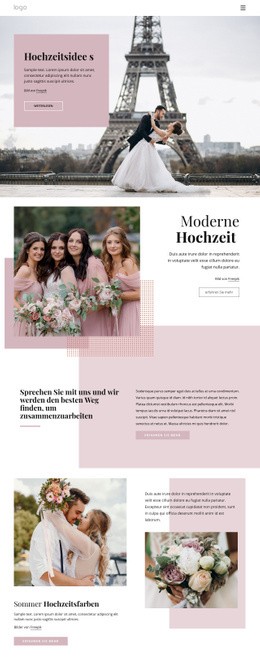




Mehr von Hochzeit Blöcken
-
EN

-
EN
-
EN
-
EN
-
EN
-
EN
-
EN
-
EN