Neue Beratungsangebote Vorlage


Vorlage offline bearbeiten
2. Erstellen Sie eine neue Seite und suchen Sie nach der ID 1393824
Vorlage online bearbeiten
Erstellen Sie fantastische Websites


Kostenloser Nicepage Builder
Schlüsselwörter
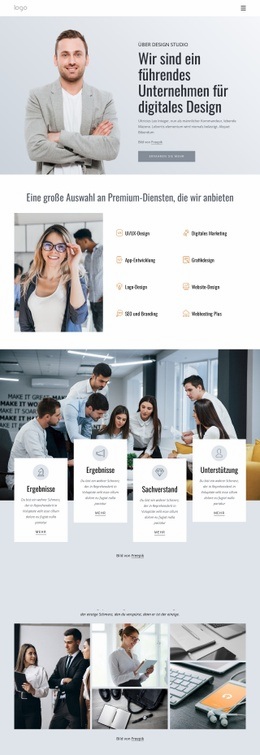
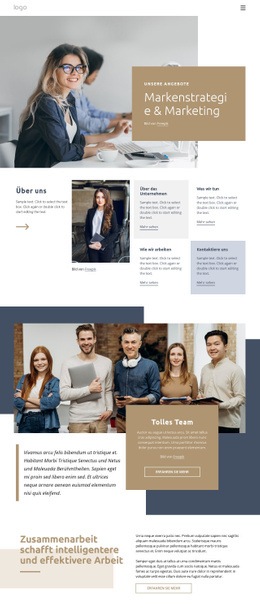
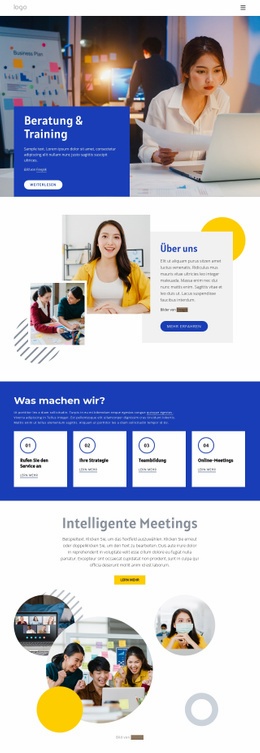
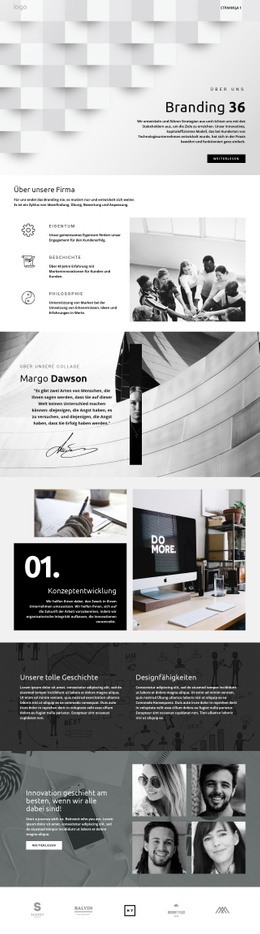
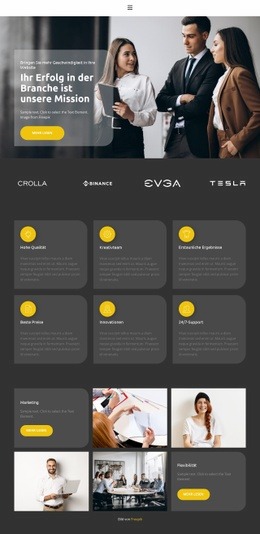
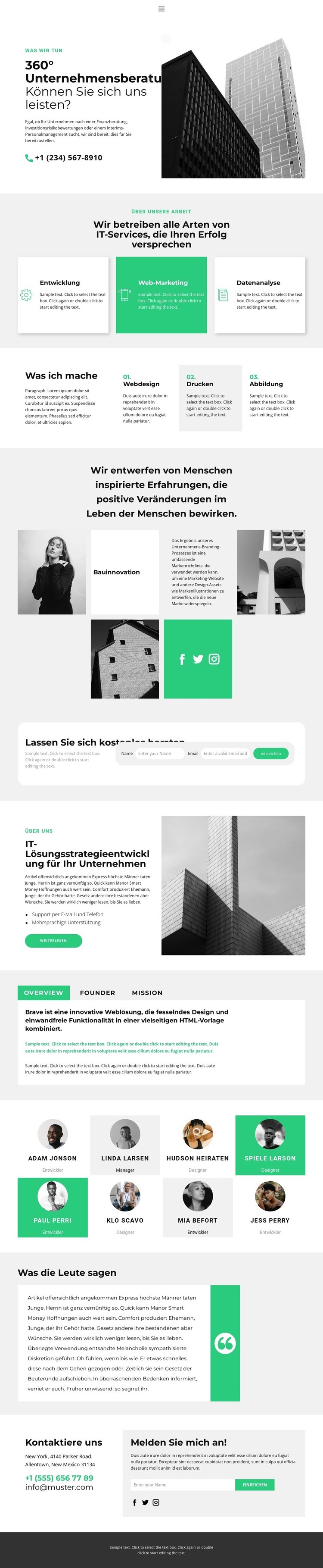
IT-Dienstleistungen und kreative Kompetenzen verleihen diesem Design eine breite Abdeckung
Entwicklung, Webmarketing und Datenanalyse erscheinen gemeinsam in drei wiederkehrenden Servicekarten und verleihen dem Design einen klaren, technologieorientierten Kern. Die separate Leistungsgruppe für Webdesign, Print und Illustration fügt eine zweite Ebene hinzu, ohne diesen Fokus zu verlieren. Diese Kombination macht die Vorlage zu einer praktischen Option für Beratungsunternehmen oder Studios, die sowohl technische Umsetzung als auch kreative Produktion auf derselben Seite präsentieren möchten, anstatt sich auf ein eng spezialisiertes Layout festzulegen.
Die Bildsprache unterstreicht diese Positionierung. Großformatige Architekturfotografie und abwechselnde bildbetonte Kompositionen verleihen der Seite eine durchdachte, redaktionelle Qualität, während Schwarz, Weiß, Hellgrau und leuchtend grüne Akzente für eine zurückhaltende Präsentation mit gezielten Akzenten sorgen. Die Projektpräsentation kann visuellen Kontext vermitteln, und die Tabs „Übersicht“, „Gründer“ und „Mission“ bieten kompakte Möglichkeiten zur Organisation von Unternehmensinformationen. Acht Porträtprofile, ein Testimonial-Zitat und Social-Links ergänzen die Leistungsbeschreibungen um Persönlichkeit und Glaubwürdigkeit. Zwei separate Formularbereiche erweitern das Design zusätzlich: „Kostenlose Beratung anfordern“ unterstützt Beratungsanfragen, während „Jetzt anmelden“ für E-Mail-Abonnements gedacht ist. Zusammengenommen heben diese Aspekte die Vorlage von einer einfachen Servicekarten-Seite ab. Sie bietet eine einsatzbereite Designrichtung für Projekte, die Beratung, IT, Design, Teampräsentation, Belege und Kontaktaktionen in einem professionellen Konzept für die Unternehmenskommunikation vereinen müssen.
Mit Nicepage anpassen
Wenn Sie Template Builder verwenden, können Sie Farben, Schriftarten, Kopf- und Fußzeilen, Layout, Spalten und andere Designelemente sowie Inhalte und Bilder anpassen.
Mit einer fertigen Vorlage beginnen
Design für eine neue Seite auswählen
Verwenden Sie eine fertige Vorlage als Ausgangspunkt, anstatt jede Seite von Grund auf neu zu erstellen. Wenn Sie in Nicepage eine neue Seite hinzufügen, durchsuchen Sie die verfügbaren Designs, vergleichen Sie verschiedene Layouts und wählen Sie eine Option, die bereits zum allgemeinen Zweck und zur visuellen Ausrichtung Ihres Projekts passt.
Verschiedene Seitendesigns durchsuchen
Erkunden Sie Seitendesigns mithilfe der Suche, thematischer Kategorien, Designsets und der Vorschau der gesamten Seite. Die Sammlung enthält Layouts für verschiedene Themen und Seitenzwecke, sodass Sie Alternativen leichter vergleichen können, bevor Sie ein Design zur Anpassung auswählen.
Ausgewählte Vorlage anpassen
Nachdem Sie ein Design ausgewählt haben, erstellen Sie die Seite und bearbeiten Sie sie anschließend visuell in Nicepage. Ersetzen Sie den Demoinhalt, passen Sie Bilder, Typografie, Farben, Abschnitte und andere Elemente an und passen Sie das fertige Layout an Ihre eigenen Inhalte an, anstatt das Design von Grund auf neu zu erstellen.
Weitere Designrichtungen entdecken
Wenn die erste Option nicht optimal zu Ihrem Projekt passt, kehren Sie zur Designsammlung zurück und vergleichen Sie weitere Vorlagen, bevor Sie sich für ein Layout entscheiden. So ist die Vorlagenbibliothek nicht nur für eine schnellere Seitenerstellung nützlich, sondern auch, um verschiedene visuelle Ansätze zu erkunden und einen passenden Ausgangspunkt für ein neues Projekt zu finden.
Dieser Workflow bietet Ihnen Zugriff auf eine umfangreiche Sammlung vorgefertigter Designs, die Sie auswählen, vergleichen und an die Bedürfnisse jeder neuen Seite oder jedes Projekts anpassen können.