Geschäftsangebot Vorlage


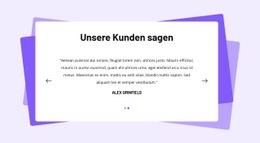
Ein minimalistisches Zitat mit starkem redaktionellem Kontrast
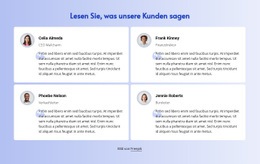
Der überzeugendste Grund für dieses Abschnittsdesign ist das ausgewogene Zusammenspiel aus einem zentrierten Zitat, zwei dunklen horizontalen Linien und großzügigem Weißraum. Statt die Aufmerksamkeit auf mehrere Testimonial-Karten zu verteilen, überlässt das Layout einer einzigen Aussage die gesamte visuelle Bühne. Die Linien bilden einen klaren oberen sowie unteren Rahmen, während sich die schwarze Typografie kontrastreich vom weißen Hintergrund abhebt. So entsteht ein kompakter Abschnitt mit mehr redaktioneller Präsenz als ein schlichter Textabsatz, aber ohne die visuelle Unruhe eines mehrteiligen Testimonial-Layouts.
Das Design eignet sich hervorragend, wenn eine Seite einen kurzen Beleg oder ein nachdenklich stimmendes Zitat benötigt, das dichtere Inhalte unterbricht, ohne ein weiteres Bild, einen Button oder ein Navigationselement einzuführen. Durch die markante typografische Hierarchie lässt sich der Inhalt auf einen Blick erfassen, und die zentrierte Einzelspalte führt den Blick geradlinig durch den Text. Da weder Autorenname noch Berufsbezeichnung eingeblendet werden, entsteht der eigenständige Charakter des Blocks durch seine Gestaltung und nicht durch ein detailliertes Testimonial-Profil. Wählen Sie dieses Layout, wenn die umgebende Seite den Kontext liefert und der Abschnitt selbst als ruhiger, fokussierter Textmoment wirken soll, der von ausgewogenen horizontalen Linien eingerahmt wird.
Mit Nicepage anpassen
Wenn Sie Template Builder verwenden, können Sie Farben, Schriftarten, Kopf- und Fußzeilen, Layout, Spalten und andere Designelemente sowie Inhalte und Bilder anpassen.
Vorlage offline bearbeiten
2. Erstellen Sie eine neue Seite oder wählen Sie eine vorhandene aus
3. Klicken Sie auf Neuen Block hinzufügen, suchen Sie nach der ID 42220 und klicken Sie auf die Eingabetaste
Vorlage online bearbeiten
Erstellen Sie fantastische Websites


Kostenloser Nicepage Builder
Schlüsselwörter
Mit einer fertigen Vorlage beginnen
Design für eine neue Seite auswählen
Verwenden Sie eine fertige Vorlage als Ausgangspunkt, anstatt jede Seite von Grund auf neu zu erstellen. Wenn Sie in Nicepage eine neue Seite hinzufügen, durchsuchen Sie die verfügbaren Designs, vergleichen Sie verschiedene Layouts und wählen Sie eine Option, die bereits zum allgemeinen Zweck und zur visuellen Ausrichtung Ihres Projekts passt.
Verschiedene Seitendesigns durchsuchen
Erkunden Sie Seitendesigns mithilfe der Suche, thematischer Kategorien, Designsets und der Vorschau der gesamten Seite. Die Sammlung enthält Layouts für verschiedene Themen und Seitenzwecke, sodass Sie Alternativen leichter vergleichen können, bevor Sie ein Design zur Anpassung auswählen.
Ausgewählte Vorlage anpassen
Nachdem Sie ein Design ausgewählt haben, erstellen Sie die Seite und bearbeiten Sie sie anschließend visuell in Nicepage. Ersetzen Sie den Demoinhalt, passen Sie Bilder, Typografie, Farben, Abschnitte und andere Elemente an und passen Sie das fertige Layout an Ihre eigenen Inhalte an, anstatt das Design von Grund auf neu zu erstellen.
Weitere Designrichtungen entdecken
Wenn die erste Option nicht optimal zu Ihrem Projekt passt, kehren Sie zur Designsammlung zurück und vergleichen Sie weitere Vorlagen, bevor Sie sich für ein Layout entscheiden. So ist die Vorlagenbibliothek nicht nur für eine schnellere Seitenerstellung nützlich, sondern auch, um verschiedene visuelle Ansätze zu erkunden und einen passenden Ausgangspunkt für ein neues Projekt zu finden.
Dieser Workflow bietet Ihnen Zugriff auf eine umfangreiche Sammlung vorgefertigter Designs, die Sie auswählen, vergleichen und an die Bedürfnisse jeder neuen Seite oder jedes Projekts anpassen können.

Mehr von Referenzen Blöcken
-
EN

-
EN

-
EN
-
-
EN
-
-
-
-
-
EN
-
-
EN
-
EN
-
-
-
EN
-
EN
-
EN
-
EN
-
EN